
Mise à jour le 4 janvier 2022
VLC Media Player est sans conteste l’un des meilleurs lecteurs vidéo et un véritable couteau suisse du multimédia, utilisable gratuitement par tous, grâce à une interface simple et pratique.
L’un de ses gros points forts et qu’il embarque tous les codecs nécessaires au son et à l’image et évite ainsi l’installation de divers packs permettant de lire tel ou tel format et qui finissent rapidement par pourrir votre système d’exploitation.
Mais sachez que VLC ne s’arrête pas là. En effet, il dispose d’une foule de fonctionnalités et d’options supplémentaires plus ou moins pratiques en fonction de vos besoins…
Il est ainsi tout à fait possible de regarder les vidéos de YouTube dans VLC, y compris les listes de lecture (playlists) et les vidéos placées en favoris (qui sont des playlists).
Pour pouvoir visionner une vidéo YouTube avec VLC, il n’y a vraiment rien de bien compliqué. Tout d’abord, sachez que vous n’avez pas besoin de disposer d’un navigateur internet ni d’une installation d’Adobe Flash Player pour pouvoir faire fonctionner cette astuce puisque VLC contient déjà tous ces ingrédients dans ses entrailles.
Alors « pas besoin » ce n’est pas vraiment le cas puisqu’il va bien falloir trouver l’URL d’une vidéo pour pouvoir la visionner.

Pour commencer, récupérez l’adresse internet de la vidéo que vous souhaitez regarder sur VLC (par exemple : https://www.youtube.com/watch?v=oAcfJtqIImk).
Ouvrez ensuite votre lecteur et cliquez sur le menu « Média » puis sélectionnez l’option « Ouvrir un flux réseau » (le raccourci CTRL + N fonctionne aussi très bien).
Dans la boîte de dialogue qui apparaît, collez votre URL dans le champ « Entrez une URL réseau » prévu à cet effet et cliquez ensuite sur le bouton « Lire ».
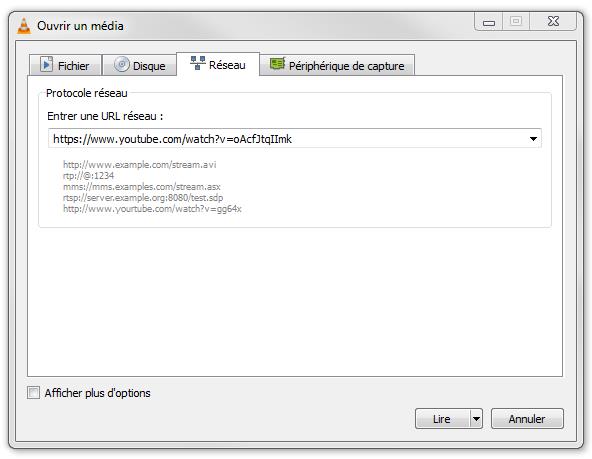
Pouvoir regarder une seule vidéo YouTube c’est bien, mais pouvoir lire une playlist en entier sur VLC, c’est mieux !
Alors vous vous dites, bah c’est super facile, il suffit de retourner sur la boîte de dialogue permettant d’ouvrir un flux réseau et au lieu de coller l’URL d’une seule vidéo, et bien je colle l’adresse internet de la Playlist.
Eh ben non, ça ne fonctionne pas comme ça, ce serait trop beau. En effet, si vous faites comme ceci, le lecteur lira la première vidéo, mais zappera totalement les autres. Il va donc falloir ruser un peu…
Avant tout, il faut bien sûr que vous sachiez créer une Playlist sur YouTube. Allez faire un tour sur le site du support YouTube, tout y est très bien expliqué.
Une fois votre Playlist créée, il faut ensuite installer un petit add-on (extension) sur VLC. En effet, pour pouvoir faire fonctionner vos Playlists sur le lecteur VLC, vous allez avoir besoin d’installer un plug-in, officiel je précise.
Pour cela, allez sur la page YouTube playlist pour y télécharger l’extension à greffer sur VLC.
Maintenant, ouvrez le dossier d’installation de VLC. Sur une version de Windows 7 64bits, le répertoire se situe dans « Program Files (x86)\VideoLAN\VLC ».
Sur une version 32bits, le chemin d’accès diffère un peu : « Program Files\VideoLAN\VLC ». Ensuite, déplacez le fichier précédemment téléchargé dans le sous-dossier « lua\playlist ».
À ce moment-là, si VLC est déjà ouvert sur votre ordinateur, redémarrez-le. Une fois rouvert, revenez sur la boîte de dialogue du flux réseau en cliquant sur le menu « Média » puis en sélectionnant l’option « Ouvrir un flux réseau ». Maintenant, copiez l’adresse internet de votre Playlist et collez-la dans le champ prévu à cet effet. Pour finir, cliquez sur le bouton « Lire ».
Voilà, vous avez désormais la possibilité de lire une Playlist YouTube sur VLC. Alors il y a bien des avantages à lire des vidéos provenant de YouTube sur le lecteur VLC Media Player.
En fait, vous disposez de tout les avantages d’une vidéo classique (stockée sur votre disque dur) comme la possibilité de modifier la vitesse de lecture, d’utiliser la commande « outils » pour, par exemple, prendre des clichés image par image de la vidéo, de garder le lecteur en avant-plan pendant que vous faites autre chose sur votre ordinateur ou encore, et ça, c’est plutôt pas mal, de visionner les vidéos sans aucune publicité.

