
Mise à jour le 30 avril 2026
Avez-vous déjà voulu installer un nouveau logiciel, un jeu vidéo récent ou mettre à niveau votre système d’exploitation, pour vous retrouver bloqué par un message d’erreur mentionnant une incompatibilité d’architecture ? Derrière ce jargon technique se cache une distinction fondamentale en informatique : les architectures 32 bits et 64 bits.

Si l’écrasante majorité des ordinateurs modernes fonctionnent aujourd’hui en 64 bits, une condition d’ailleurs sine qua non pour pouvoir installer Windows 11, de nombreux PC un peu plus anciens posent encore question. Comment savoir si votre processeur est capable de supporter un environnement 64 bits ? Et comment vérifier quelle version de Windows est actuellement installée sur votre ordinateur ?
Voici un guide complet, actualisé et facile à suivre pour lever le voile sur l’architecture de votre ordinateur.
32 bits vs 64 bits : Quelle est la véritable différence ?
Avant de plonger dans les réglages de votre ordinateur, un peu de vulgarisation scientifique s’impose. Les termes « 32 bits » (souvent associés à l’architecture x86) et « 64 bits » (x64) font référence à la manière dont le processeur (le cerveau de votre ordinateur) gère les informations.
Les ordinateurs 64 bits sont capables de traiter beaucoup plus d’informations simultanément. Cette différence se traduit par deux avantages majeurs :
- La gestion de la mémoire (RAM) : Un système d’exploitation 32 bits est bridé et ne peut pas exploiter plus de 4 Go de mémoire vive. Une architecture 64 bits fait exploser cette limite (pouvant gérer des téraoctets de RAM), offrant une fluidité inégalée pour le multitâche, le montage vidéo ou les logiciels exigeants.
- Des performances accrues : Bien que les performances ne soient pas littéralement « doublées », les calculs sont effectués bien plus rapidement et de manière plus sécurisée.
Attention cependant : pour profiter de ces gains de performances, il faut une synergie parfaite. Votre processeur, votre système d’exploitation (Windows) et vos logiciels doivent tous être conçus en 64 bits.
Comment vérifier son architecture nativement sous Windows 10 et Windows 11 ?
Aujourd’hui, il n’est plus forcément nécessaire de télécharger un logiciel tiers pour obtenir cette information. Microsoft a considérablement simplifié l’accès à ces données matérielles. Voici la manipulation rapide :
- Ouvrez les Paramètres de Windows (raccourci clavier : Windows + I).
- Rendez-vous dans la rubrique Système, puis descendez tout en bas de la colonne pour cliquer sur Informations système (ou À propos de).
- Dans la section Spécifications de l’appareil, repérez la ligne Type du système.
Vous y lirez l’une des trois informations suivantes :
- Système d’exploitation 64 bits, processeur x64 : Félicitations, votre PC est parfaitement optimisé. Le matériel et le logiciel sont en 64 bits.
- Système d’exploitation 32 bits, processeur x64 : Votre processeur est compatible 64 bits, mais la version de Windows installée bride vos performances. Vous avez tout intérêt à réinstaller une version de Windows 64 bits pour libérer le potentiel de votre PC.
- Système d’exploitation 32 bits, processeur x86 : Votre ordinateur est de conception très ancienne. Son processeur physique est limité au 32 bits et ne pourra pas évoluer.
« 64 bit Checker » : L’utilitaire parfait pour les anciens PC
S’il est facile de trouver l’information sur Windows 11/10, la tâche peut s’avérer plus fastidieuse pour un néophyte sur des systèmes plus anciens (Windows 7, 8, Vista, voire XP) ou des versions pour serveurs. C’est là que l’utilitaire 64 bit Checker prend tout son sens.
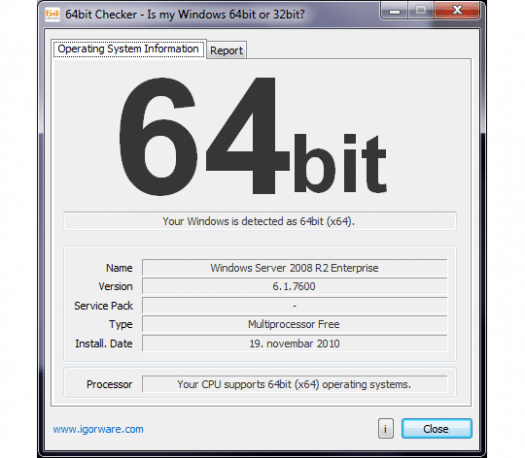
Ce petit logiciel est gratuit et portable (il ne nécessite aucune installation et peut être lancé directement depuis une clé USB, un vrai plus pour la sécurité informatique). En un clic de souris, il analyse votre machine et vous donne le verdict.
Ses résultats sont organisés en deux onglets clairs :
- L’onglet « Info » : Il regroupe les informations générales comme la version exacte de Windows, le Service Pack installé, la date d’installation du système, et surtout, un indicateur net précisant si votre processeur est physiquement capable de faire tourner un OS 64 bits.
- L’onglet « Report » : Très pratique pour le dépannage, cet onglet contient les mêmes informations, mais vous offre la possibilité de les exporter au format texte (TXT), en page web (HTML) ou de les copier dans votre presse-papiers pour les partager sur un forum d’assistance.
Optimiser ses logiciels : La dernière étape
Savoir que l’on possède un environnement 64 bits est une chose, l’exploiter en est une autre ! Les développeurs proposent de plus en plus souvent leurs applications en deux versions distinctes sur leurs sites Web. Qu’il s’agisse de votre navigateur Web (Chrome, Firefox), de votre antivirus ou de votre suite bureautique, veillez toujours à télécharger la version x64 (64 bits) si elle est disponible. Une application 32 bits fonctionnera sur un PC 64 bits, mais elle ne tirera pas pleinement parti de la puissance de votre processeur ni de votre mémoire vive.
Conclusion
La transition technologique vers le 64 bits est aujourd’hui complètement achevée, les géants de l’informatique ayant d’ailleurs fait le choix de rendre les systèmes d’exploitation modernes (comme Windows 11) exclusifs aux processeurs de cette architecture.
Connaître le type de système de votre ordinateur n’est donc plus une simple anecdote pour passionnés, mais bien une donnée essentielle pour assurer la pérennité, la sécurité et la vélocité de vos équipements.
Que vous optiez pour la méthode native via les paramètres de Windows ou pour la simplicité de l’outil 64 bit Checker, vous avez désormais toutes les clés en main pour faire le bon diagnostic en quelques secondes.


Les commentaires sont fermés.