
Mise à jour le 22 septembre 2026
Excel est un formidable logiciel de manipulation de données et de calcul, mais la plupart des gens ne l’exploitent que très sommairement et se compliquent beaucoup la vie, alors qu’avec quelques connaissances, on arrive facilement à effectuer des manipulations apparemment compliquées, mais qui en réalité, ne le sont pas pour qui a fait l’effort d’en apprendre les rudiments.

C’est le cas de la problématique classique consistant à supprimer toutes les cellules vides d’une feuille ou d’une plage de cellules. Il est encore fréquent de voir des gens qui passent beaucoup de temps à sauter de ligne en ligne pour supprimer à la main celles qui sont vides, alors qu’une petite manipulation élémentaire effectue le même travail en un clin d’œil.
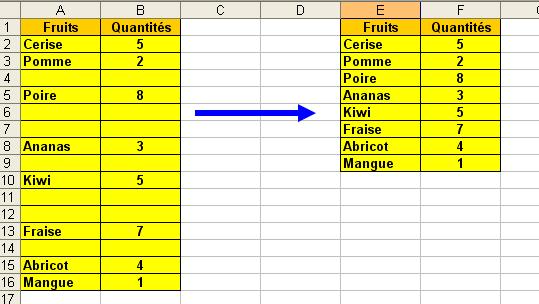
Vouloir effacer des lignes ou des cellules vides dans un tableau est un problème auquel tout utilisateur d’Excel est confronté un jour ou l’autre. Cela arrive fréquemment lorsque l’on importe des données d’une autre application bureautique (ou d’un fichier texte, fichier csv, etc.) ou encore qu’on souhaite remettre en forme un tableau mal formaté pour le rendre un peu plus présentable.
Voici la manipulation à suivre pour supprimer les lignes vides d’une feuille de calcul Excel :
- Sélectionnez vos données, dans l’exemple A2:B16.
- Appuyez sur la touche F5, cela va ouvrir la boîte de dialogue « Atteindre », cliquez sur le bouton « Cellules… ».

- Dans la fenêtre « Sélectionner les cellules » cochez la case « Cellules vides » et cliquez sur le bouton OK.

- À cette étape, toutes les lignes vides du tableau sont sélectionnées à l’écran.
- Pour la dernière étape, il ne vous reste plus qu’à cliquer sur CTRL – (Raccourci clavier pour supprimer toutes les lignes sélectionnées sur une feuille), cochez l’option « Décaler les cellules vers le haut » ou une autre option selon le cas de figure et validez en cliquant sur OK.

- Résultat : toutes les lignes vides sélectionnées sur la feuille ou la plage de cellules ont été rapidement supprimées.
Conclusion
En somme, nettoyer un tableau Excel n’a plus besoin d’être une tâche fastidieuse. L’utilisation de la boîte de dialogue accessible avec la touche F5, combinée au raccourci clavier CTRL –, vous permet de faire le tri instantanément et de supprimer les cellules vides d’un seul coup.
Que vous importiez des données d’un autre logiciel ou que vous remettiez en forme un document existant, cette méthode vous fera gagner un temps précieux en évitant la suppression manuelle, ligne par ligne.
Mémorisez cette astuce simple : elle deviendra vite un automatisme pour garder vos feuilles de calcul parfaitement structurées.

