🎧 Retranscription audio : comment convertir un enregistrement en texte ?

Mise à jour le 10 août 2026

La transcription d’un fichier audio est devenue une tâche courante, que ce soit pour rédiger un compte rendu de réunion, préparer une interview, créer des sous-titres ou conserver une trace écrite d’un enregistrement.

retranscription audio

Si les outils d’intelligence artificielle permettent aujourd’hui d’automatiser une grande partie du travail, ils ne sont pas toujours adaptés lorsque la confidentialité est importante ou qu’une retranscription précise est nécessaire.

Parmi les solutions gratuites disponibles, oTranscribe reste une référence pour effectuer une transcription manuelle dans de bonnes conditions. Son interface simple permet d’écouter un enregistrement tout en le retranscrivant sans avoir à jongler entre plusieurs fenêtres.

🎯 Pourquoi utiliser oTranscribe ?

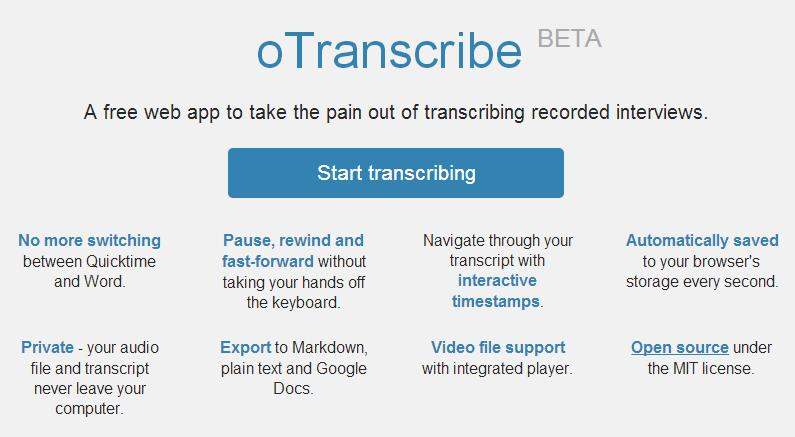
oTranscribe est une application gratuite qui fonctionne directement dans votre navigateur. Aucune installation n’est nécessaire et vous pouvez commencer à travailler en quelques secondes.

Son objectif est de simplifier la retranscription manuelle grâce à une interface pensée pour gagner du temps.

✔ Une utilisation immédiate

Il suffit d’ouvrir le site oTranscribe, de sélectionner votre fichier audio ou vidéo, puis de commencer le travail de transcription. Le service prend en charge la majorité des formats audio courants ainsi que plusieurs formats vidéo.

✔ Une interface pensée pour la transcription

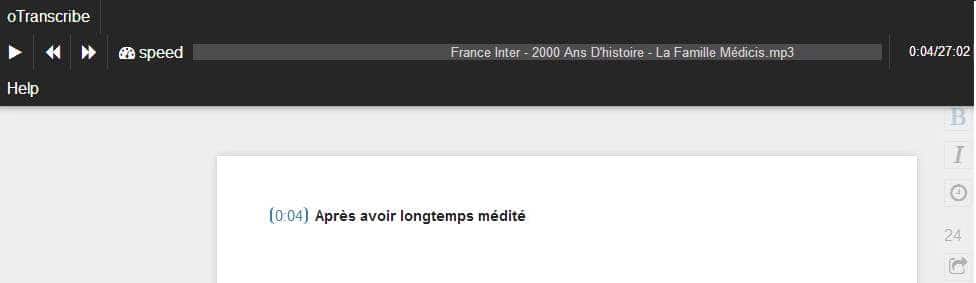
Contrairement à un lecteur multimédia classique, oTranscribe affiche simultanément le lecteur audio et la zone de rédaction. Vous n’avez donc plus besoin de passer constamment d’une application à une autre.

✔ Un fonctionnement local

Les fichiers sont traités directement dans votre navigateur. Ils ne sont pas envoyés sur un serveur distant pendant leur utilisation, ce qui constitue un avantage lorsque vous manipulez des données sensibles.

⚙️ Les principales fonctionnalités

Malgré son apparence minimaliste, oTranscribe propose plusieurs outils qui facilitent le travail de transcription.

⌨️ Des raccourcis clavier pratiques

Les raccourcis permettent notamment de :

  • lancer ou mettre en pause la lecture ;
  • revenir de quelques secondes en arrière ;
  • avancer dans l’enregistrement ;
  • modifier la vitesse de lecture sans altérer la voix.

Ces commandes évitent de déplacer continuellement la souris et rendent la retranscription plus fluide.

🎵 Le contrôle de la vitesse de lecture

Selon la qualité de l’enregistrement ou le débit de parole des intervenants, il peut être utile de ralentir ou d’accélérer la lecture.

Cette fonction améliore le confort de travail et permet d’obtenir une retranscription plus fidèle.

💾 Une sauvegarde automatique

oTranscribe enregistre régulièrement votre travail dans le stockage local du navigateur. En cas de fermeture accidentelle de l’onglet ou de coupure de courant, il est généralement possible de reprendre la transcription là où vous l’avez laissée.

Il reste néanmoins conseillé d’exporter régulièrement votre document.

📝 Comment retranscrire un fichier audio avec oTranscribe ?

La prise en main est rapide et ne nécessite aucune connaissance particulière.

1. Ouvrir le service

Accédez au site oTranscribe depuis votre navigateur.

2. Importer votre fichier

Sélectionnez le fichier audio ou vidéo à retranscrire depuis votre ordinateur.

3. Commencer la saisie

Lancez la lecture puis saisissez le texte au fur et à mesure de l’écoute.

Les raccourcis clavier permettent de contrôler la lecture sans interrompre la frappe.

4. Exporter le résultat

Une fois la transcription terminée, vous pouvez exporter votre travail dans différents formats texte afin de le conserver ou de le modifier dans votre traitement de texte habituel.

🤖 Les outils d’intelligence artificielle sont-ils une meilleure solution ?

Depuis quelques années, les services de transcription automatique se sont considérablement améliorés grâce à l’intelligence artificielle.

Des solutions reposant notamment sur Whisper, développé par OpenAI, permettent de convertir rapidement un enregistrement en texte avec un bon niveau de précision lorsque la qualité audio est satisfaisante.

Cependant, ces outils présentent encore certaines limites :

  • les noms propres peuvent être mal interprétés ;
  • plusieurs intervenants peuvent être confondus ;
  • les accents ou les environnements bruyants réduisent la qualité de la transcription ;
  • certaines solutions nécessitent l’envoi du fichier sur des serveurs distants.

Pour des interviews, des travaux universitaires, des documents juridiques ou des comptes rendus importants, une relecture humaine reste fortement recommandée.

🔒 Confidentialité et protection des données

Lorsque vous manipulez des conversations privées, des réunions professionnelles ou des données personnelles, la confidentialité est un critère essentiel.

Comme oTranscribe fonctionne directement dans le navigateur, les fichiers restent généralement sur votre ordinateur pendant la transcription. Cette approche limite les échanges de données avec des services externes.

Pour les documents particulièrement sensibles, il est conseillé de travailler sur un ordinateur sécurisé et de conserver une copie locale de vos fichiers.

💡 Quelques conseils pour gagner du temps

Une bonne organisation permet de réduire le temps consacré à la transcription.

✔ Utiliser un casque audio

Un casque de bonne qualité facilite la compréhension des voix et réduit les erreurs.

✔ Améliorer la qualité de l’enregistrement

Plus le son est clair, plus la retranscription sera rapide et précise.

✔ Identifier les intervenants

Lorsqu’il y a plusieurs personnes, attribuez un nom ou un identifiant à chaque intervenant dès le début du document.

✔ Relire une dernière fois

Une relecture finale permet de corriger les fautes de frappe, les oublis et les éventuelles erreurs de compréhension.

✅ Conclusion

Même à l’ère de l’intelligence artificielle, oTranscribe demeure une excellente solution pour réaliser une transcription manuelle gratuite. Son interface épurée, ses raccourcis clavier et son fonctionnement directement dans le navigateur offrent un environnement confortable pour retranscrire des interviews, des réunions, des conférences ou des podcasts.

Si votre objectif est d’obtenir un texte parfaitement fidèle ou de préserver la confidentialité de vos enregistrements, cette solution reste particulièrement pertinente.

Pour les longues retranscriptions, il est également possible de combiner une transcription automatique réalisée par une intelligence artificielle avec une relecture et une correction dans oTranscribe, afin de bénéficier à la fois de la rapidité de l’automatisation et de la précision du contrôle humain.

Les commentaires sont fermés.

Les Infos de Ballajack
Résumé de la politique de confidentialité

Ce site utilise des cookies afin que nous puissions vous fournir la meilleure expérience utilisateur possible. Les informations sur les cookies sont stockées dans votre navigateur et remplissent des fonctions telles que vous reconnaître lorsque vous revenez sur notre site Web et aider notre équipe à comprendre les sections du site que vous trouvez les plus intéressantes et utiles.