Intégrer Dropbox dans Gmail

dropbox-gmail

L’ajout de pièces jointes aux messages envoyés par mail est limité en taille qui en règle générale est de l’ordre de 5 à 8 Mo. Au-delà, il faudra trouver d’autres façons de procéder pour envoyer à un ou des destinataires des fichiers plus volumineux que cette limite imposée par le FAI ou par le gestionnaire du Webmail (Gmail, Yahoo!, Outlook…). Pour Gmail, cela fait déjà un petit moment que Google a intégré une fonctionnalité qui permet d’aller chercher un ou des fichiers de taille beaucoup plus conséquente sur Drive en cliquant sur une icône intitulée Insérer des fichiers avec Drive présente en bas de la fenêtre Nouveau message de l’interface utilisateur. Les fichiers sont alors ajoutés au mail en tant que liens vers Drive ce qui permettra aux destinataires de les télécharger.
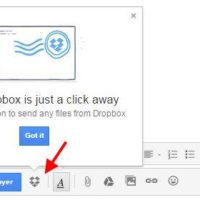
Dropbox vient de publier de son côté une extension similaire pour le navigateur Chrome appelée Dropbox for Gmail qui va ajouter cette fonctionnalité d’ajout de fichiers sur l’interface de Gmail. Une fois que l’extension a été installée et l’interface de Gmail rechargée, la fonctionnalité Add file using Dropbox est ajoutée au même niveau dans la fenêtre Nouveau message en cliquant sur une icône. Pour le moment, l’interface de l’extension est en anglais et n’est malheureusement disponible que pour Chrome ; les utilisateurs d’autres navigateurs Web apprécieront…

Un Mooc pour apprendre à développer sur Android

future-learn-android

Apprendre à programmer sur Android en partant de zéro, c’est ce que propose le Mooc qui a débuté hier et mis en ligne par la plateforme Future Learn. Le cours est intitulé Begin Programming: Build your first mobile game. Il est gratuit, ouvert à tous sur simple inscription et intégralement en anglais. Les sessions sont prévues pour se dérouler sur 7 semaines, du 7 février 2015 au 30 mars 2015. La quantité de travail à fournir est estimée à quatre heures par semaine. L’estimation est tout à fait correcte, car pour ma part j’ai suivi en un peu plus de trois heures les différents modules de la première semaine consacrés à l’installation et à la configuration de l’environnement de développement basé sur Java (JDK) et Android Studio.
L’objectif de ce Mooc d’initiation est de développer un petit jeu qui va fonctionner sur un smartphone ou une tablette tournant sous Android (ou sur un ordinateur de bureau en mode émulation). Les explications fournies sont de diverses formes : des documents texte, des fiches PDF détaillant des procédures complètes et des vidéos de démonstration sur lesquelles on peut activer des sous-titres en anglais pour une meilleure compréhension. L’interface du site d’apprentissage de Future Learn est claire, une FAQ générale et les commentaires sont là pour poser des questions et trouver des réponses en cas de difficultés.

Scanner des codes QR en toute sécurité

kaspersky-qr-scanner

Les codes QR (abréviation de Quick Response) sont une évolution des codes-barres que l’on trouve aujourd’hui sur la plupart des produits du commerce. Le code QR est un type de code-barre qui a la particularité d’être en deux dimensions ce qui permet de coder d’avantage d’informations. Le contenu d’un code QR se décode avec un lecteur de codes-barres, une douchette informatique, un scanner, une webcam, etc., ou plus récemment avec n’importe quel smartphone sur lequel un utilitaire dédié aura été installé.
Le type de données que renferment un code QR est très varié : lien vers un site Internet, point vers un lieu géographique sur une carte, lien pour regarder une vidéo, déclenchement d’un appel téléphonique pour appeler un contact, envoi d’un SMS, connexion à un réseau Wi-Fi, envoi d’un mail, ajout d’une carte de visite, affichage d’un texte quelconque sous la forme d’un message. Par ailleurs il existe bon nombre d’applications pour générer soi-même des QR codes de toutes sortes, par exemple depuis l’application gratuite en ligne Générateur de QR Codes de la société Unitag.

Regarder et enregistrer la télé avec VLC

logo-VLC

VLC est le véritable couteau suisse pour regarder des vidéos que ce soit sur un ordinateur ou sur un smartphone ou une tablette sous Android. Son interface utilisateur est certes touffue, mais révèle des fonctionnalités très puissantes et insoupçonnées pour qui veut bien s’y pencher et comprendre tout ce que le programme peut faire. Pour les abonnés Internet à Free, il est par exemple possible de regarder la télévision depuis VLC pour peu que l’option Multiposte ait été activée gratuitement sur la console de gestion de la Freebox. Pour cela, il suffit de récupérer la playlist des chaînes de télé diffusées par Free en indiquant son URL d’accès à VLC.
Les anciennes versions de VLC facilitaient l’accès à cette playlist puisqu’une icône affichée dans la colonne de gauche permettait d’y avoir accès d’un clic de souris. Maintenant, il faut indiquer l’adresse de la playlist manuellement depuis VLC en choisissant depuis le menu Média la commande Ouvrir un flux réseau… puis en saisissant sur l’onglet Réseau dans la zone Entrer une URL réseau l’adresse suivante puis en validant en cliquant sur le bouton Lire. La liste des chaînes disponibles est alors affichée.

Retourner une vidéo dans VLC et la regarder image par image

vlc-retourner-video

VLC est un utilitaire incontournable pour lire les vidéos, car il reconnaît la plupart des codecs (vidéo et audio) sans qu’il soit nécessaire d’ajouter des packs supplémentaires à la provenance douteuse. Le programme est gratuit et libre et a été conçu pour fonctionner sous Windows, Linux et Mac OS X. Même s’il est très puissant, je trouve que l’interface utilisateur n’est pas le point fort de VLC. Les très nombreuses fonctionnalités ne sont pas toujours faciles à comprendre et il faut parfois tâtonner assez longtemps pour trouver comment faire des manipulations qui paraissent à priori simples. L’ensemble paraît donc un peu confus, mais c’est ce qui fait tout le charme des logiciels libres.
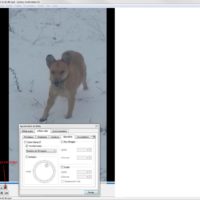
C’est le cas par exemple si on souhaite retourner une vidéo pour pouvoir la faire pivoter dans un sens ou dans un autre, car elle a été filmée avec un smartphone en mode paysage et que VLC s’obstine à l’afficher en mode portrait. Avant d’attraper un torticolis, il est plus intelligent de chercher une option dans VLC pour remettre la vidéo en question à l’endroit et ménager son cou.
C’est bien entendu possible, mais il faut vraiment chercher comment faire, car la manipulation ne consiste pas à cliquer sur un simple bouton.

Relier manuellement des billets entre eux dans WordPress

manual-related-posts

Pour proposer aux lecteurs de mes billets des articles en rapport avec celui qu’ils avaient fini de lire, je me suis longtemps appuyé sur le plug-in WordPress Yet Another Related Post Plugin (alias YARPP) qui fonctionne parfaitement, mais qui pour moi a trois inconvénients majeurs. D’une part, il consomme beaucoup de ressources système sur le serveur pour arriver à produire une liste des articles suggérés en rapport avec celui qui est affiché, il augmente aussi de façon significative la taille de la base de données et d’autre part, toutes les suggestions sont faites automatiquement (plus ou moins aléatoirement), sans qu’il soit possible d’aller piocher à la main un ou plusieurs articles à ajouter dans la liste des suggestions.
Après quelques recherches, j’ai trouvé un bon nombre de plug-ins similaires qui font plus ou moins la même chose que YARPP avec un luxe d’options plus ou moins pertinentes. L’objectif étant toujours le même : inciter les visiteurs de son blog à rester dessus le plus longtemps possible sur le site en leur suggérant des lectures complémentaires. D’après ce que j’ai pu constater, l’apport d’un tel plug-in est de l’ordre de 10 % de pages vues supplémentaires.
Une excellente alternative est offerte par le plug-in Manual Related Posts, qui malgré son nom anglophone est entièrement en Français (et en Anglais) puisqu’il est dû au développeur WordPress Julio Potier que je salue au passage. Comme son nom l’indique parfaitement, ce plug-in permet de choisir manuellement les billets à relier entre eux. Manual Related Posts n’a pas été mis à jour depuis mai 2014, mais il fonctionne parfaitement avec la version actuelle de WordPress, à savoir la 4.1.

Sélection de fonctionnalités expérimentales dans Chrome

chrome-flags

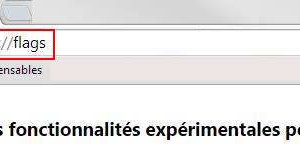
La plupart des réglages disponibles pour Chrome sont accessibles depuis le menu déroulant Personnaliser et contrôler Google Chrome qui se trouve dans le coin supérieur droit de la fenêtre principale du navigateur et qui est matérialisé par une icône représentant trois barres verticales de couleur orange. Google poursuit sans relâche le développement de Chrome et ajoute aussi au fil des versions successives des fonctionnalités dites expérimentales (c’est-à-dire des tests ou des développements encore en cours) qu’on ne trouve pas dans les options, mais sur une page spéciale de réglages appelée Fonctionnalités expérimentales. Certaines de ces fonctions seront intégrées aux prochaines versions stables de Chrome, d’autres non et dans ce cas elles seront purement et simplement abandonnées et disparaîtront des réglages. Il est tout à fait possible d’activer et de désactiver ces fonctionnalités expérimentales, afin de voir ce qu’elles apportent, mais rien ne dit qu’elles seront toujours disponibles dans les futures versions de Chrome, car sans prévenir Google peut très bien les supprimer du jour au lendemain après une mise à jour. Même si Google prévient que ces fonctionnalités peuvent mordre comme le signale la mise en garde en haut de la page des réglages, en règle générale, les modifications ne fragilisent pas le bon fonctionnement du navigateur. De toute façon, il est tout à fait possible de supprimer toutes les modifications effectuées à ce niveau en cliquant sur le bouton Rétablir tous les tests par défaut.

Faire semblant d’être un hacker, GeekTyper

geektyper

J’avais présenté en mai 2011 un outil en ligne appelé Hacker Typer pour simuler sur son écran d’ordinateur les lignes de code qu’un hacker surdoué serait capable d’écrire pour pénétrer dans n’importe quel système informatique. Ce site existe toujours, même s’il semble être réduit à sa plus simple expression, à savoir taper n’importe quoi au clavier pour simuler des commandes systèmes incompréhensibles pour les béotiens qui vont demeurer subjugués devant de tels exploits. Dans les films et les séries produits par Hollywood, il est très fréquent qu’un personnage de hacker soit mis en scène, un petit génie en informatique fille ou garçon (à voir dans Criminal Minds, 24 Heures Chrono ou NCIS par exemple) qui s’est généralement repenti après une carrière criminelle et qui pour échapper à la justice donne un coup de main aux autorités en utilisant ses incroyables talents au service des forces du bien.
Évidemment, il s’agit de fiction, car dans la réalité, il ne suffit pas de quelques secondes pour pirater un système informatique. Il est d’ailleurs possible avec un autre site Web appelé GeekTyper de faire semblant d’être un hacker de haut vol en simulant des commandes ésotériques qui s’affichent à toute vitesse sur l’écran de son ordinateur depuis un navigateur Web.

Les Infos de Ballajack
Résumé de la politique de confidentialité

Ce site utilise des cookies afin que nous puissions vous fournir la meilleure expérience utilisateur possible. Les informations sur les cookies sont stockées dans votre navigateur et remplissent des fonctions telles que vous reconnaître lorsque vous revenez sur notre site Web et aider notre équipe à comprendre les sections du site que vous trouvez les plus intéressantes et utiles.