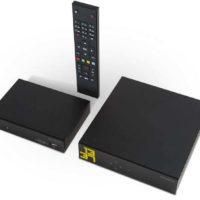
La nouvelle Freebox Mini 4k fonctionne sous Android TV, mais depuis l’application Google Play installée sur la box et accessible depuis l’écran principal, il n’est pas possible d’installer tous les programmes conçus pour le système Android. Seule une toute petite minorité d’entre eux sont proposés depuis l’interface pour la plupart des jeux. Il est toujours possible de se rabattre vers la version Web de Google Play, mais la mention Cet article n’est pas compatible avec votre appareil est alors affiché ce qui signifie en clair que l’application choisie ne peut pas être installée sur la Freebox Mini 4k. C’est le cas par exemple pour Dropbox, de Netflix, de Twitter, de Facebook, etc., ce qui est assez contrariant, car rien ne s’oppose techniquement à leur bon fonctionnement.
Pour outrepasser cette limitation qui n’a rien de technique, il va falloir mettre un peu les mains dans le cambouis pour installer les applications Android de son choix sur la Freebox Mini 4k.
Comment voir tous les contenus sur Netflix ?
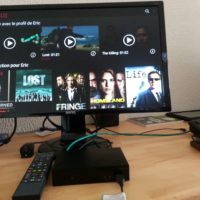
Avec l’arrivée du Player de la Freebox Mini 4k je peux maintenant profiter pleinement de mon abonnement à Netflix, c’est-à-dire l’avoir sur ma télé non connectée. À ce propos, vous pouvez lire la procédure à suivre pour regarder Netflix sur cette nouvelle Freebox ce qui par défaut n’est pas prévu ni voulu par Free pour des raisons bassement commerciales. J’utilise l’interface Web de Netflix pour faire mon marché depuis un navigateur Web sur mon PC, puis je regarde les séries et les films ajoutés à ma liste depuis la Freebox Mini 4k.
Malheureusement, l’interface Web de Netflix ne montre qu’une toute petite partie du catalogue disponible. Il faut sans arrêt cliquer sur les noms des catégories ou sur la flèche de défilement à droite pour afficher les vignettes de tous les titres, ce qui est en pratique assez pénible.
Comment regarder Netflix sur une Freebox Mini 4k
Après avoir reçu ce matin un Player Freebox Mini 4k, quelle ne fut grande ma déception quand je me suis aperçu que Netflix n’était pas prévu pour fonctionner sur le nouvelle box de Free. A priori il s’agit d’une volonté commerciale délibérée, car rien techniquement n’empêche un bon fonctionnement de Netflix sur cette nouvelle box équipée d’une version d’Android TV. Les premières recherches que j’ai effectuées sur le Web ne m’ont pas apporté grand-chose de concret, la plupart des sites Web soulignent que c’est impossible, mais je suis finalement arrivé à mes fins. Voici donc la méthode que j’ai utilisée et qui fonctionne parfaitement chez moi. Les manipulations demandent moins de dix minutes pour aboutir.
Art ASCII en ligne, Asciiflow
L’art ASCII, plus connu sous la dénomination anglo-saxonne ASCII Art est l’activité qui consiste à créer des images ou de réaliser des reproductions artistiques en utilisant uniquement les lettres et les caractères spéciaux contenus dans le code ASCII. Les purs et durs de ce passe-temps très geek se servent uniquement d’un éditeur de texte tout simple (du genre Notepad) et font tout le travail à la main au clavier alors que les moins doués (ou les moins patients) utilisent des utilitaires spécialisés qui font tout le travail quasi automatiquement. En quelques secondes, à partir de n’importe quelle photo (Tata Suzanne, La Joconde, la tour Eiffel, le Chien Spot…), la conversion en fichier texte ASCII se fait alors très facilement, mais évidemment, ce n’est pas très méritoire et le créateur ne pourra pas revendiquer un quelconque statut d’artiste.
L’outil en ligne Asciiflow est un bon compromis entre la création faite main et les programmes de conversion automatique. Il s’agit d’un éditeur très proche dans ses fonctionnalités à un logiciel de dessin rudimentaire qui va faciliter les créations de types ASCII Art. L’édition se fait sur une grille à l’aide de quelques outils de dessin disposés en haut de la fenêtre principale.
Comment masquer vos abonnements sur YouTube
YouTube outre le visionnage de millions de vidéos permet aussi de créer des listes de lecture et de s’abonner à des chaînes pour suivre plus facilement les nouveautés des contributeurs les plus dynamiques. Ces informations concernant les abonnements ne sont ni confidentielles ni privées, car elles sont par défaut partagées avec tous les autres utilisateurs de YouTube ce qui n’est pas forcément souhaitable quand on souhaite conserver un minimum sa vie privée ou ne pas exposer ses préférences ou ses goûts aux yeux des autres. En effet, ces divers abonnements quand on les regarde attentivement vont révéler les goûts musicaux, voire les opinions politiques ou les convictions religieuses des personnes qui y sont abonnées ce qui parfois peut être gênant ou préjudiciable. Les boutons J’aime ce contenu et Je n’aime pas ce contenu affichés sous chaque vidéo de la plateforme donnent aussi des renseignements qui pourraient être exploités à mauvais escient.
Pour rendre toutes ces informations sensibles (en fonction du contexte) complètement privées, il faut effectuer un réglage dans les paramètres de YouTube. On accède à ces derniers, en se connectant sur la plateforme puis en s’identifiant. Cliquer ensuite en haut à droite depuis la page principale de YouTube sur le menu matérialisé par votre avatar et cliquer sur l’icône en forme d’engrenages appelée Paramètres YouTube.
Désactiver la saisie automatique sur les formulaires Chrome
Le navigateur Chrome pour faciliter la vie des utilisateurs intègre une fonctionnalité très pratique qui remplit automatiquement les formulaires sur les pages Web à partir des informations saisies précédemment. Cela évite des ressaisies de coordonnées, d’adresses postales, etc., et fait gagner un peu de temps à chaque fois tout en évitant également tout risque d’erreur de saisie. Malgré le côté pratique de cette possibilité, pour des raisons de confidentialité, il peut s’avérer nécessaire de désactiver complètement cette fonction de saisie automatique, de corriger ou de supprimer les données déjà enregistrées.
Le réglage se fait en accédant aux options de Chrome en cliquant en haut à droite sur le menu Personnaliser et contrôler Google Chrome. Après avoir cliqué sur Paramètres dans le menu, cliquer en bas de la fenêtre sur le lien Afficher les paramètres avancés…
Pour désactiver la saisie automatique dans les formulaires, dans la section Mot de passe et formulaires, il suffit de décocher la case de l’option Activer la saisie automatique pour remplir les formulaires en un simple clic.
Pour supprimer ou modifier les informations préenregistrées des formulaires, cliquer ensuite sur le lien Gérer les paramètres de saisie automatique.
Retrouver l’emplacement d’un document Word
Une fois qu’un document a été ouvert dans Word, il est difficile de savoir où il est physiquement enregistré sur votre disque dur. Si vous ne vous en souvenez plus, en cas de besoin, les deux astuces ci-dessous permettent d’un simple coup d’œil d’une part de retrouver rapidement l’emplacement de sauvegarde d’un fichier Word et d’autre part d’afficher en permanence son emplacement au niveau de la barre d’accès rapide.
Pour connaître l’emplacement où a été sauvegardé un fichier Word, à partir du menu Fichier, cliquer sur Informations, le chemin d’accès du document est alors affiché en haut de la fenêtre. Il est même possible d’ouvrir le dossier où le fichier est enregistré en faisant un double clic de souris sur le lien Ouvrir l’emplacement du fichier à droite dans le panneau des Propriétés dans la section Documents associés. Au même niveau, un clic droit de souris permet d’ouvrir le dossier en question ou de copier son chemin d’accès complet dans le presse-papier.
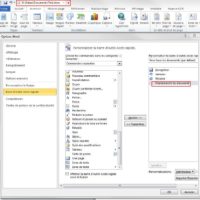
Pour avoir en permanence les chemins d’accès de sauvegarde des documents Word, il est possible de configurer Word pour que cette information soit toujours affichée dans la barre d’accès rapide en haut de l’écran.
Stock d’images libres de droits, AllTheFreeStock
Je me fais souvent l’écho ici de banques d’images libres de tous droits d’auteur qui référencent des milliers de photos pour illustrer légalement des sites Web ou des blogs sans qu’il soit nécessaire de rétribuer leurs auteurs pour leur travail avec parfois l’obligation de citer le nom du photographe. Ceux-ci ayant choisi de laisser leurs photos à la disposition de tous. Personnellement, je m’appuie presque exclusivement sur les sites Pexels et StockSnap pour illustrer les billets de mes blogs ou pour agrémenter les pages Web des sites que je gère. Une autre solution consiste à faire une recherche sur Google Images en filtrant les résultats par droits d’usage pour n’afficher que les images réutilisables sans autorisation ou encore de procéder de la même façon sur Flickr en effectuant une recherche avancée.
Pour moi, la phase la plus longue est de passer d’un site à un autre jusqu’à ce que je trouve la photo la plus appropriée au sujet traité.
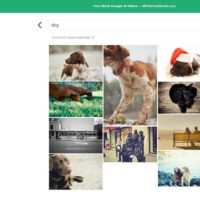
Dernièrement, j’ai découvert le site AllTheFreeStock qui a la bonne idée de regrouper l’accès à de nombreuses banques d’images à partir d’un accès centralisé. Cette manière de faire fait gagner énormément de temps dans les recherches d’images, car on passe rapidement d’un site à un autre d’un clic de souris en restant toujours au même endroit et donc sans ouvrir de multiples onglets dans son navigateur Web. Les recherches et les téléchargement se font toujours depuis AllTheFreeStock qui intègre les pages Web des autres sites sur sa page principale.