
Mise à jour le 28 juin 2026
Il y a bien longtemps que les antiques disquettes, les CD et les DVD ont été relégués aux oubliettes de l’informatique. Si les clés USB sont aujourd’hui en partie concurrencées par le Cloud, elles restent un support physique incontournable : elles sont peu chères, rapides, universelles, et surtout indispensables pour certaines tâches techniques comme la création de supports d’installation pour Windows 10 et 11 ou la sauvegarde hors-ligne de données sensibles.

Mais comment dupliquer une clé USB à l’identique ? Vous allez voir qu’un simple copier-coller est souvent insuffisant, et qu’il faut recourir à un utilitaire spécialisé. Voici comment réaliser un véritable clonage professionnel, gratuitement.
Pourquoi un simple copier-coller ne suffit pas ?
Si vous souhaitez simplement transférer quelques photos ou documents Word vers une autre clé, un classique glisser-déposer dans l’Explorateur Windows fait parfaitement l’affaire. En revanche, cela ne fonctionne pas pour des usages plus poussés.
La copie manuelle ne prend pas en charge :
- Les secteurs de boot (fichiers d’amorçage nécessaires pour démarrer un PC sur la clé).
- Les partitions cachées et l’espace non alloué.
- L’architecture exacte du système de fichiers d’origine.
Pour sauvegarder une clé bootable, un système d’exploitation portable (comme un Live USB Linux) ou faire une réplique exacte pour de la récupération de données, vous devez effectuer une copie secteur par secteur (aussi appelée copie bit à bit).
ImageUSB : L’outil gratuit et incontournable pour cloner vos clés
Pour réaliser cette opération avancée, ImageUSB (développé par PassMark Software) est l’utilitaire de référence pour Windows (compatible de Windows 7 jusqu’à Windows 11). Ses points forts sont nombreux :
- 100 % Portable : Il ne nécessite aucune installation. Il suffit d’extraire l’archive téléchargée et de lancer directement l’exécutable.
- Clonage parfait : Il copie l’intégralité de la clé à l’octet près, incluant l’espace vide et le Master Boot Record (MBR).
- Duplication de masse : C’est sa fonction la plus impressionnante. Si votre PC dispose d’assez de ports USB, le logiciel permet d’écrire la même image sur plusieurs clés simultanément. Un gain de temps immense pour distribuer un même environnement à plusieurs collaborateurs ou amis.
Tutoriel : Comment dupliquer une clé USB étape par étape
La duplication complète avec ImageUSB se déroule toujours en deux temps : on crée d’abord une « image » (une archive numérique parfaite) de la clé source sur le disque dur du PC, puis on déploie cette image vers la nouvelle clé.
Étape 1 : Créer l’image de sauvegarde de la clé source
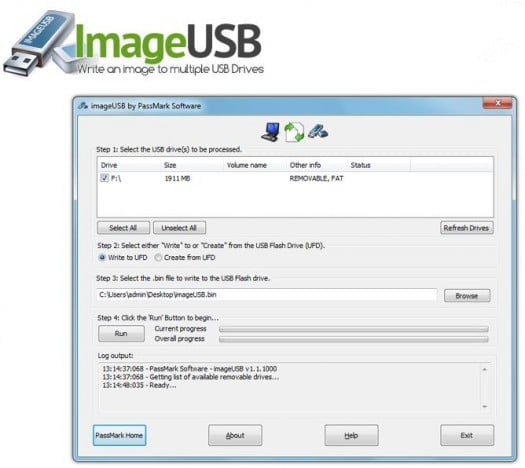
- Téléchargez et lancez ImageUSB.exe (assurez-vous de lui accorder les droits d’administrateur).
- Dans la section Step 1, cochez la clé USB que vous souhaitez cloner.
- Dans la section Step 2, sélectionnez Create image from USB drive (Créer une image à partir de la clé).
- Dans la section Step 3, choisissez l’emplacement sur votre disque dur et donnez un nom à votre fichier de sauvegarde (qui aura l’extension
.bin). - Cliquez sur le bouton Create (Step 4) et patientez. La durée dépend de la taille totale de votre clé, même si elle est à moitié vide, car le logiciel copie chaque secteur.
Vous disposez maintenant d’un clone parfait de votre clé, stocké bien à l’abri sur votre ordinateur.
Étape 2 : Écrire l’image sur la nouvelle clé
- Insérez votre clé USB vierge de destination. Attention : sa capacité de stockage doit être obligatoirement supérieure ou égale à la clé source.
- Dans Step 1, sélectionnez cette nouvelle clé USB (vous pouvez en cocher plusieurs si vous faites une duplication de masse).
- Dans Step 2, cochez cette fois Write image to USB drive (Écrire l’image sur la clé).
- Dans Step 3, allez chercher le fichier
.bincréé lors de l’étape précédente. - Cliquez sur Write. Un message de sécurité vous avertira que toutes les données présentes sur la clé cible vont être définitivement effacées. Validez pour lancer le clonage.
Des options de nettoyage et de formatage en bonus
ImageUSB ne sert pas qu’à la duplication. Il propose d’autres fonctionnalités très pratiques pour l’entretien de votre matériel :
- Zero USB drive : Cette option écrase la totalité de la clé en remplaçant chaque donnée par des zéros. C’est la méthode de suppression sécurisée par excellence avant de revendre, prêter ou jeter une clé ayant contenu des documents confidentiels.
- Format USB drive : Une fonction de formatage puissante, capable de réanimer et de récupérer l’espace de stockage sur des clés capricieuses que Windows refuse de formater classiquement.
Conclusion
Maîtriser le clonage secteur par secteur avec un utilitaire de la trempe d’ImageUSB va bien au-delà d’une simple astuce de confort. C’est une compétence technique essentielle pour garantir l’intégrité de vos sauvegardes et vous faire gagner un temps précieux lors de vos dépannages.
Que ce soit pour déployer rapidement une clé de récupération système sur Windows 10 ou 11, ou pour protéger votre vie privée en effaçant définitivement un support de stockage avant de le recycler, vous disposez désormais de la méthode adéquate.
L’informatique et la sécurité de nos données exigent souvent de dépasser les outils natifs pour se tourner vers des solutions plus pointues et performantes. Une bonne hygiène numérique commence par la maîtrise de ses supports physiques.

