
Mise à jour le 14 janvier 2026
Vous avez reçu un document PDF en japonais ou une présentation PowerPoint en anglais et vous devez en comprendre le sens rapidement ? Oubliez le copier-coller fastidieux dans Google Traduction qui détruit toute votre mise en page.
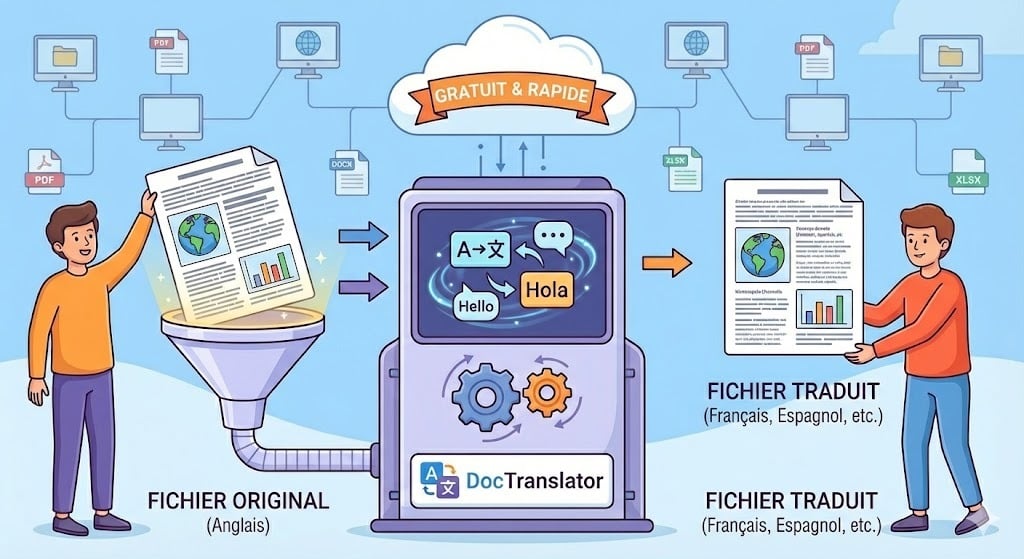
Découvrez DocTranslator, l’outil en ligne incontournable pour traduire des fichiers complets sans perdre leur formatage.
Qu’est-ce que DocTranslator ?
DocTranslator (souvent connu sous le nom Online Doc Translator) est un service Web gratuit qui permet de traduire instantanément des documents bureautiques. Sa grande force ? Il ne se contente pas de traduire le texte : il réinsère le texte traduit exactement au bon endroit, préservant ainsi les images, les tableaux, les polices et la disposition générale de votre fichier original.
Historiquement basé sur l’API de Google Traduction, l’outil offre une prise en charge massive de langues (plus de 100) avec une simplicité d’utilisation déconcertante. C’est la solution idéale pour ceux qui n’ont pas le budget pour un traducteur professionnel ou des logiciels coûteux.
Pourquoi utiliser cet outil aujourd’hui ?
Même avec l’arrivée de l’IA et de ChatGPT, DocTranslator reste une référence pour plusieurs raisons :
- Respect total de la mise en page : C’est son atout majeur. Un tableau Excel complexe ou une brochure PDF gardent leur aspect visuel.
- 109+ Langues supportées : Du français à l’anglais, en passant par le chinois, l’arabe, le russe ou le swahili.
- Zéro Installation : Tout se passe dans votre navigateur (Chrome, Firefox, Edge, Safari). Pas besoin d’installer de logiciel (l’ancien applet Java n’est plus nécessaire depuis des années).
- Gratuité : Le service de base (sur
onlinedoctranslator.com) reste gratuit, sans inscription obligatoire.
Les formats de fichiers compatibles
L’outil est polyvalent et gère la plupart des formats bureautiques courants :
- Microsoft Office : Word (
.doc,.docx), Excel (.xls,.xlsx), PowerPoint (.ppt,.pptx) - Documents : PDF, Texte brut (
.txt), XML - Open Office :
.odt,.ods,.odp - Autres :
.srt(sous-titres)
Tutoriel : Comment traduire un document en 3 étapes ?
L’utilisation est intuitive, mais voici la marche à suivre pour obtenir le meilleur résultat :
- L’upload : Rendez-vous sur le site et glissez-déposez votre fichier dans la zone dédiée (ou cliquez pour parcourir vos dossiers).
- La configuration : L’outil détecte généralement la langue source automatiquement. Il ne vous reste qu’à choisir la langue de destination (celle dans laquelle vous voulez lire le document).
- La traduction : Cliquez sur « Traduire« . Une fois le traitement terminé (cela prend de quelques secondes à une minute selon la taille), cliquez sur le lien pour télécharger votre nouveau document traduit.
Remarque : Si vous traduisez un PDF scanné (image), le résultat peut être moins précis, car l’outil doit d’abord reconnaître le texte (OCR). Pour les fichiers Word ou PowerPoint natifs, le résultat est souvent bluffant.
Analyse Critique : Les limites à connaître
Bien que très pratique, DocTranslator n’est pas parfait. Voici ce qu’il faut savoir avant de l’utiliser pour des documents sensibles :
1. La qualité de traduction
Le service s’appuie sur la traduction automatique (Machine Translation). Si la qualité s’est nettement améliorée avec les années (grâce aux réseaux neuronaux), elle reste imparfaite.
- Idéal pour : Comprendre le sens global, usage interne, documentation technique simple.
- À éviter pour : Contrats juridiques, documents officiels, publications marketing sans relecture humaine.
2. Confidentialité et Données
C’est le point sensible des services gratuits. Bien que DocTranslator affirme que les fichiers sont supprimés de leurs serveurs après une heure et que les données ne font que « transiter », nous vous déconseillons d’y uploader des documents contenant des données confidentielles, des secrets industriels ou des informations personnelles (RGPD). Pour ces besoins, privilégiez des solutions payantes hors-ligne ou sous contrat de confidentialité.
DocTranslator vs La Concurrence
Comment se positionne l’outil face aux géants actuels ?
| Caractéristique | DocTranslator | DeepL (Version Gratuite) | Google Traduction (Web) |
| Mise en page | ⭐⭐⭐⭐⭐ Excellente | ⭐⭐⭐⭐ Très bonne | ⭐⭐⭐ Correcte |
| Qualité du texte | ⭐⭐⭐ Bonne (Google) | ⭐⭐⭐⭐⭐ Supérieure (Nuancée) | ⭐⭐⭐ Bonne |
| Limitations | Pubs sur le site | 3 fichiers/mois, 5MB max | Moins intuitif pour les fichiers |
| Formats | Très nombreux | PDF, Word, PPT | PDF, Word, PPT, Excel |
Notre verdict : Utilisez DeepL si la finesse de la langue est votre priorité absolue. Utilisez DocTranslator si vous avez de gros fichiers, des formats exotiques (comme .srt ou OpenOffice) ou si vous avez besoin d’une conservation stricte de la mise en page sans payer d’abonnement.
Conclusion
DocTranslator reste, plus de 15 ans après sa création, un « couteau suisse » indispensable dans vos favoris. Il dépanne efficacement, rapidement et gratuitement. Gardez simplement à l’esprit qu’il s’agit d’un outil d’aide à la compréhension, et non d’un remplaçant pour un traducteur humain professionnel, surtout pour vos documents sensibles.

