
Mise à jour le 14 septembre 2026
Vous ouvrez un document Word, un tableau Excel ou une présentation PowerPoint téléchargés sur Internet, mais les commandes de modification sont indisponibles ? Le mode protégé peut expliquer ce blocage. Il permet de consulter le fichier en limitant les possibilités d’édition.
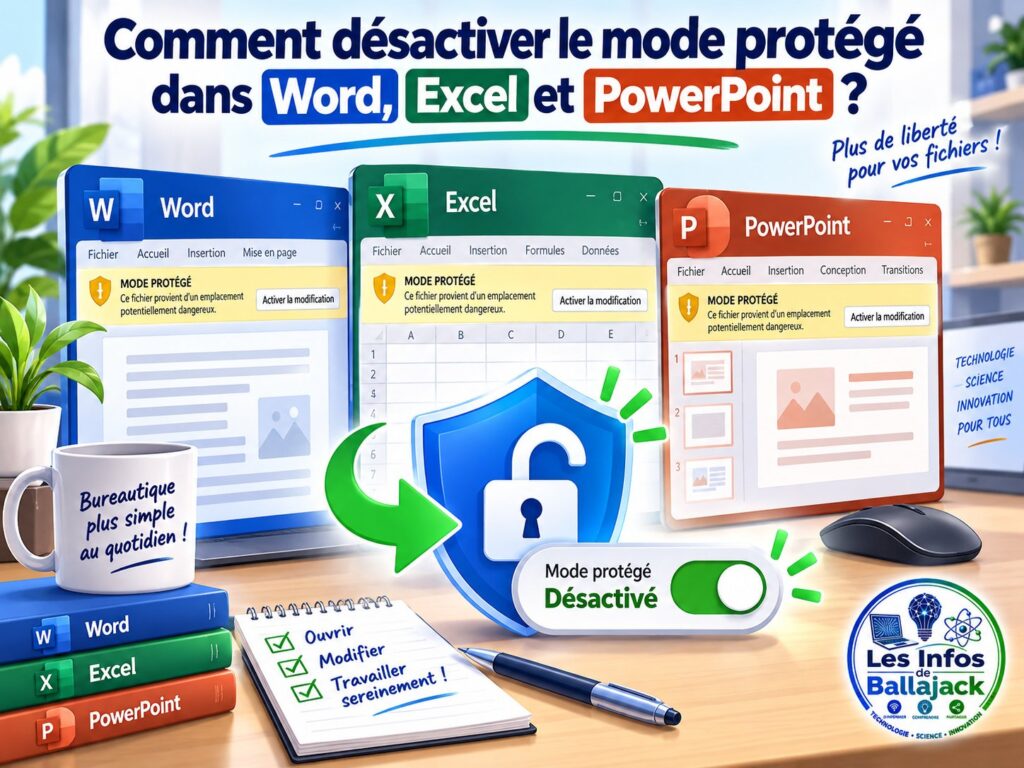
Vous pouvez autoriser la modification d’un fichier fiable ou adapter les réglages de l’application. Voici les méthodes à connaître pour retrouver l’accès à votre contenu sans désactiver inutilement les protections de vos prochains documents.
💻 Quelles applications Office sont concernées ?
Le mode protégé concerne Word, Excel et PowerPoint pour Windows, notamment dans Microsoft 365 et Office 2024 ou 2021. Il ne faut donc pas présenter ce réglage comme une option commune à toutes les applications Office.
Une pièce jointe reçue dans Outlook peut déclencher cette protection lorsqu’elle est ouverte dans l’une de ces trois applications.
🔎 Pourquoi un fichier s’ouvre-t-il en mode protégé ?
Un téléchargement, une pièce jointe Outlook ou un emplacement jugé peu sûr peuvent déclencher ce mode. Son apparition ne prouve pas qu’un virus a été détecté.
✏️ Autoriser la modification d’un fichier fiable
Pour modifier ponctuellement un document, cliquez sur Activer la modification dans le bandeau jaune. Vous pouvez ensuite reprendre votre travail : corriger un paragraphe, renseigner des cellules ou modifier une diapositive.

Avant de poursuivre, assurez-vous que le fichier correspond à ce que vous attendiez. Une présentation annoncée par un collègue mérite un traitement différent d’une pièce jointe d’origine inconnue demandant d’activer du contenu.
Lorsqu’un fichier sans contenu actif devient approuvé, il ne s’ouvre normalement plus en mode protégé. Une nouvelle demande peut toutefois apparaître après son déplacement.
La modification du document et l’exécution de son contenu actif sont deux autorisations distinctes. Quitter le mode protégé n’active pas automatiquement les macros ou les connexions de données. Un autre avertissement peut donc rester affiché.
📂 Débloquer un fichier depuis Windows
Windows peut ajouter une indication d’origine aux fichiers téléchargés, appelée « marque du Web ». Office utilise cette information pour appliquer certaines protections.
Pour retirer ce marquage sur un fichier vérifié :
- Fermez le fichier dans son application.
- Retrouvez-le dans l’Explorateur de fichiers (Windows + E).
- Faites un clic droit dessus et choisissez Propriétés.
- Dans l’onglet Général, cochez Débloquer, si l’option apparaît.
- Cliquez sur Appliquer, puis OK, et rouvrez le fichier.
Cette manipulation peut supprimer le déclenchement du mode protégé lié à l’origine Internet du fichier. Elle ne modifie pas les paramètres généraux de Word, Excel ou PowerPoint.
Attention : retirer cette marque agit également sur le blocage des macros provenant d’Internet. Vérifiez donc le fichier avant de le débloquer. L’absence de cette option ne garantit pas qu’il est sûr, notamment lorsqu’il se trouve sur un partage réseau.
⚙️ Désactiver le mode protégé pour les téléchargements
Dans l’application concernée :
- Ouvrez Fichier > Options.
- Sélectionnez Centre de gestion de la confidentialité.
- Ouvrez les paramètres de ce centre.
- Cliquez sur Mode protégé.
- Décochez l’option concernant les fichiers provenant d’Internet.
- Validez avec OK.
Les réglages sont propres à chaque application : un changement dans Word ne s’applique pas automatiquement à Excel ou PowerPoint.
Conservez les autres protections. Pour rétablir celle des téléchargements, recochez l’option. Cette désactivation concerne aussi les prochains fichiers : réservez-la à un besoin identifié.
📁 Créer un emplacement approuvé
Pour des documents récurrents dont vous contrôlez la provenance, vous pouvez utiliser un dossier approuvé. Les fichiers qu’il contient évitent le mode protégé et certaines vérifications de sécurité.
➕ Ajouter un dossier dédié
- Dans l’application utilisée, ouvrez Fichier > Options, puis le Centre de gestion de la confidentialité et ses paramètres.
- Sélectionnez Emplacements approuvés, puis Ajouter un nouvel emplacement. Choisissez votre dossier avec Parcourir et validez.
Réservez cet emplacement aux fichiers déjà vérifiés. Par exemple, créez un dossier pour les modèles de documents fournis par votre organisation, à condition d’en maîtriser les mises à jour.
Évitez d’approuver tout le dossier Téléchargements ou un dossier partagé ouvert à de nombreux contributeurs. Tous les fichiers déposés dans un emplacement approuvé bénéficient de cette confiance, y compris ceux contenant du contenu actif.
🧩 Pourquoi certaines restrictions restent-elles présentes ?
🔐 Une protection propre au document
Un fichier peut comporter des restrictions indépendantes du mode protégé. Dans Word, l’auteur peut limiter la modification à certaines parties du texte et protéger ce réglage par un mot de passe.
- Si le document reste verrouillé, vérifiez les restrictions dans Révision > Restreindre la modification.
- Demandez à l’auteur une autorisation ou une copie modifiable. Le réglage du mode protégé ne supprime pas les droits qu’il a définis.
🚫 Des macros toujours bloquées
Dans les versions concernées d’Office, les macros provenant d’Internet sont bloquées par défaut. L’accès au texte, aux cellules ou aux diapositives ne garantit donc pas leur exécution.
🏢 Des règles imposées par votre organisation
Un administrateur peut empêcher la sortie du mode protégé. Contactez alors le service informatique.
✅ Conclusion : adapter la méthode au besoin
Pour un fichier fiable, commencez par Activer la modification. Le déblocage dans Windows et les emplacements approuvés répondent à des besoins plus ciblés.
Avant de modifier durablement les réglages de Word, Excel ou PowerPoint, pensez aux fichiers que vous recevrez ensuite.

