
Vous ouvrez une page Web et une fenêtre apparaît dans un coin de l’écran : elle vous propose de vous connecter avec Google, parfois en affichant plusieurs comptes. Vous la fermez, puis une invitation similaire surgit sur un autre site.

Ces sollicitations peuvent devenir gênantes lorsque vous souhaitez simplement consulter une page.
Pour ne plus afficher les invitations de connexion Google, vous pouvez modifier un réglage dans Chrome ou dans votre compte Google.
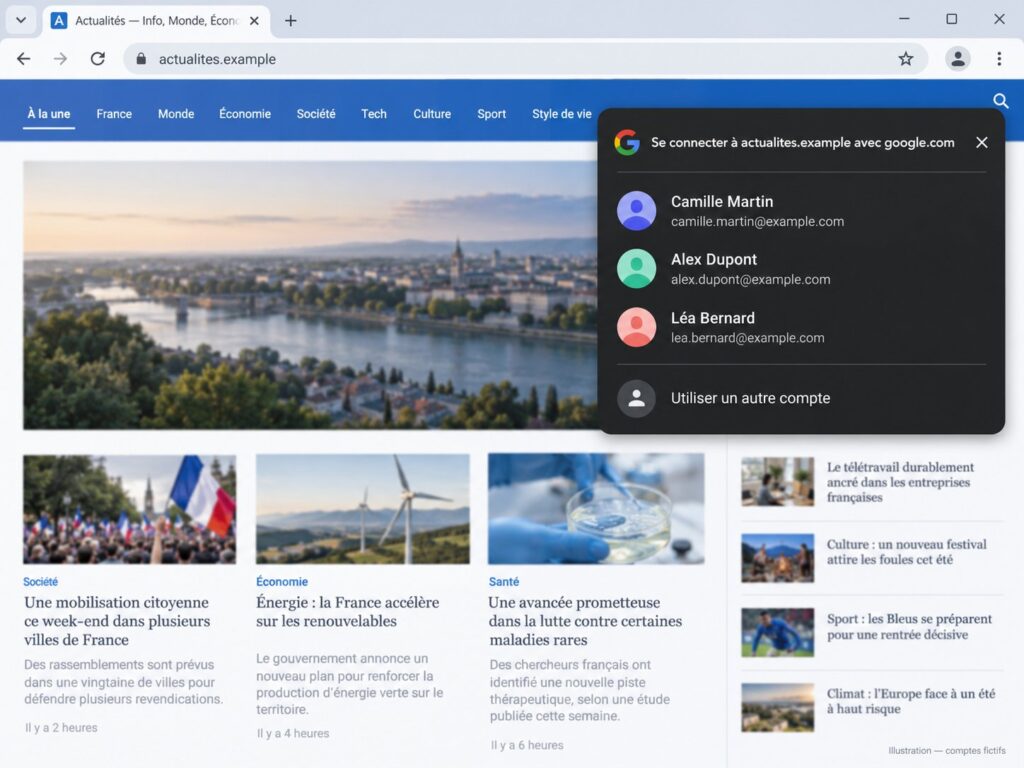
Voici comment procéder, avec les différences entre ces deux méthodes et les vérifications à effectuer si le message persiste.
🔎 Pourquoi cette fenêtre de connexion Google apparaît-elle ?
Certains sites utilisent le service d’authentification de Google pour permettre aux visiteurs de se connecter sans créer un mot de passe supplémentaire. L’invitation affichée pendant la navigation constitue un raccourci vers cette connexion.
Son contenu dépend notamment des comptes Google ouverts dans votre navigateur. Si vous en utilisez plusieurs, une liste peut vous proposer de choisir celui à employer. Le site doit aussi avoir intégré cette fonctionnalité : cela explique pourquoi la fenêtre apparaît sur certaines pages seulement.
Cliquer sur la croix permet de masquer temporairement l’invitation. Cette fermeture peut déclencher une période pendant laquelle elle reste cachée, mais elle ne correspond pas à une désactivation permanente.
Pour changer durablement ce comportement, il faut modifier les préférences correspondantes.
⚙️ Désactiver les invitations de connexion dans Chrome
🖥️ Accéder au réglage sur ordinateur
Dans Chrome, une option permet de bloquer les invitations provenant des services d’identité, dont Google. Pour la trouver :
- Ouvrez le menu avec les trois points, en haut à droite.
- Entrez dans les Paramètres.
- Sélectionnez Confidentialité et sécurité.
- Ouvrez Paramètres des sites.
- Repérez la rubrique consacrée au contenu et dépliez ses paramètres supplémentaires.
- Cliquez sur Connexion tierce.
- Choisissez l’option Bloquer les invites de connexion des services d’identité qui bloque les invitations des services d’identité.
Retournez ensuite sur le site concerné et actualisez la page. Cette procédure est décrite dans l’aide officielle de Chrome.
✅ Comprendre ce que bloque cette option
Ce réglage agit sur les invitations gérées par Chrome. Il ne supprime pas nécessairement les messages de connexion conçus directement par les sites.
Vous pouvez donc encore rencontrer une fenêtre demandant de créer un compte pour lire un article ou accéder à un service. Avant de modifier d’autres paramètres, regardez si elle correspond bien à l’invitation Google initiale.
👤 Désactiver les invitations depuis votre compte Google
Vous pouvez également intervenir dans les préférences de votre compte. Cette méthode complète le réglage du navigateur lorsque vous utilisez votre identité Google sur plusieurs appareils.
🔧 Modifier la préférence du compte
Procédez ainsi :
- Ouvrez l’aide Google consacrée à cette fonctionnalité.
- Repérez la partie expliquant comment désactiver l’invitation.
- Suivez le lien vers les paramètres du service de connexion Google.
- Identifiez-vous si nécessaire.
- Désactivez Invites de connexion.
Google indique que cette préférence s’applique aux services tiers sur les appareils Android connectés au compte. Elle agit également dans Chrome et certains autres navigateurs, sans garantir un résultat identique partout.
👥 Vérifier les comptes utilisés
Si plusieurs comptes Google sont ouverts, vérifiez cette préférence pour chacun d’eux. Un compte personnel et un compte professionnel peuvent conserver des choix différents.
Dans Chrome, le blocage au niveau du navigateur constitue aussi un moyen de couper ces invitations, même si leur affichage reste autorisé dans les préférences du compte.
🧩 Pourquoi le blocage des cookies ne suffit-il pas ?
Il peut sembler logique de bloquer les cookies tiers pour faire disparaître ces fenêtres. Cependant, certaines connexions Google reposent sur FedCM, un mécanisme dans lequel le navigateur prend en charge l’affichage de l’invitation sans utiliser ces cookies.
Le blocage des cookies tiers ne remplace donc pas le réglage consacré aux invitations de connexion. Pour ce problème précis, commencez par l’option prévue à cet effet, plutôt que de modifier plusieurs protections à la fois. Vous pourrez ainsi vérifier quelle modification produit le résultat attendu.
🔐 Peut-on encore se connecter avec Google après le blocage ?
Oui, la connexion reste possible. Bloquer l’invitation automatique ne supprime pas le bouton Google présent sur la page de connexion d’un site. Vous pouvez continuer à l’utiliser lorsque vous souhaitez accéder à votre espace personnel.
Google précise que le réglage de connexion tierce n’empêche pas le parcours déclenché depuis ce bouton.
Il faut également distinguer le masquage des invitations et la suppression d’une association existante. Pour retirer une connexion entre un site et votre compte Google, une démarche séparée est nécessaire dans la gestion des services tiers. Avant de le faire, vérifiez comment vous pourrez ensuite accéder au compte concerné.
🏁 Conclusion : Choisir le réglage adapté
Pour retrouver une navigation sans invitations Google répétées, commencez par bloquer la connexion tierce dans les paramètres de Chrome. Complétez cette modification avec la préférence de votre compte Google si nécessaire.
Actualisez ensuite les pages concernées pour vérifier le résultat. Vous garderez la possibilité de vous connecter volontairement aux services que vous utilisez.

