
Mise à jour le 31 mai 2026
Dans le domaine de l’assistance informatique, la prise de contrôle à distance est une nécessité absolue. Historiquement, VNC (Virtual Network Computing) s’est imposé comme l’un des outils de référence pour dépanner un utilisateur, qu’il se trouve dans le bureau d’à côté ou à l’autre bout de la France.

Cependant, il arrive fréquemment qu’un administrateur système ou un technicien support se retrouve bloqué : le mot de passe VNC configuré sur le PC distant a été oublié, n’a pas été documenté, ou varie selon le service de l’entreprise.
Faut-il pour autant se déplacer physiquement ? Heureusement, non. Si vous disposez des droits d’administration sur le réseau, il existe des méthodes redoutables pour retrouver ce sésame.
Découvrez comment récupérer un mot de passe VNC sur un PC sous Windows 10 ou 11, et ce que cette manipulation nous apprend sur la sécurité de nos réseaux.
Comment VNC stocke-t-il ses mots de passe ?
Pour comprendre comment nous allons récupérer le mot de passe, il faut faire un peu de vulgarisation informatique.
Lorsqu’un serveur VNC (comme TightVNC, UltraVNC ou RealVNC) est installé sur un ordinateur Windows, le mot de passe d’accès n’est évidemment pas stocké en clair. Il est enregistré sous forme chiffrée, généralement au cœur du système, dans le Registre Windows (souvent dans une branche nommée subtilement Password).
Le « problème » (qui fait ici le bonheur des administrateurs), c’est que l’algorithme de chiffrement utilisé par les versions classiques de VNC est souvent basé sur une clé DES (Data Encryption Standard) fixe et connue de tous. Concrètement, cela signifie que toute personne ayant accès au registre Windows de la machine peut extraire la chaîne chiffrée et la décoder presque instantanément.
L’ancienne méthode : L’exploration manuelle
À l’époque, les techniciens les plus débrouillards utilisaient une méthode manuelle, mais fastidieuse :
- Ils se connectaient au partage administratif du disque système distant via le réseau (le fameux
C$). - Ils chargeaient la ruche du registre local du PC distant.
- Ils récupéraient la clé hexadécimale.
- Ils la décodaient via un petit utilitaire en ligne de commande (DOS).
Bien que cette méthode « old school » fonctionne toujours, des outils modernes ont considérablement automatisé et simplifié le processus.
Guide Pratique : Utiliser VNC Password Viewer
Aujourd’hui, il n’est plus nécessaire de fouiller manuellement dans le registre. Des utilitaires portables, tels que VNC Password Viewer (ou des équivalents comme VNCPwd), automatisent l’extraction et le déchiffrement en quelques secondes.
Les prérequis indispensables
Pour que cette opération fonctionne, la sécurité de Windows impose une barrière de taille : vous devez posséder les droits d’administration. Il vous faut donc :
- Soit le mot de passe du compte Administrateur local du PC distant.
- Soit un compte Administrateur du Domaine (si vous êtes dans un environnement réseau d’entreprise Windows Server / Active Directory).
Les étapes de récupération
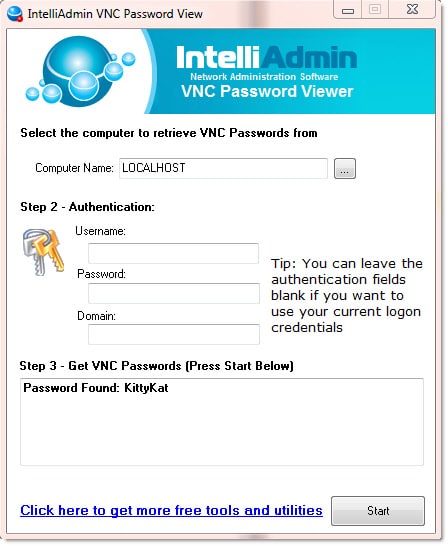
- Téléchargez et lancez l’utilitaire : VNC Password Viewer est généralement un logiciel portable qui ne nécessite aucune installation sur votre poste.
- Ciblez la machine : Dans l’interface, renseignez l’adresse IP de l’ordinateur distant ou son nom d’hôte sur le réseau.
- Authentifiez-vous : Saisissez vos identifiants d’administrateur (local ou domaine) permettant d’accéder au PC cible.
- Décryptez : Cliquez sur le bouton « Start » ou « Recover ». Si vos droits sont suffisants et que la machine est joignable, l’utilitaire interrogera le registre distant à votre place et affichera le mot de passe VNC en clair instantanément.
Cybersécurité : Faut-il s’inquiéter de cette vulnérabilité ?
En tant que professionnel de l’informatique, voir un mot de passe s’afficher en clair en quelques secondes a de quoi faire sourire… ou frémir. « C’est quand même beau la sécurité », diront certains avec ironie.
En réalité, cette facilité de récupération met en lumière une faiblesse inhérente aux configurations VNC basiques. Si un malware ou un attaquant parvient à obtenir des privilèges sur votre réseau, il peut facilement siphonner tous les mots de passe VNC de votre parc informatique.
Pour sécuriser vos accès à distance, voici les bonnes pratiques :
- Évitez d’exposer VNC sur Internet : Ne laissez jamais le port par défaut (5900) ouvert sur un routeur public.
- Privilégiez les tunnels sécurisés : Encapsulez toujours vos sessions VNC dans un tunnel SSH ou un VPN.
- Passez à l’authentification moderne : Les versions Entreprise récentes des logiciels de prise en main à distance (ou les solutions comme l’accès RDP de Windows 11) permettent une authentification liée directement à l’Active Directory (SSO), rendant l’usage d’un mot de passe partagé obsolète et limitant considérablement les risques.
Conclusion
L’oubli d’un mot de passe VNC n’est plus une fatalité pour le support informatique. Grâce aux faiblesses historiques du chiffrement VNC et à des outils portables efficaces, récupérer l’accès à un poste distant sous Windows 10 ou 11 est l’affaire de quelques clics, à condition de montrer patte blanche avec des droits administrateur.
Toutefois, cette astuce pratique doit également servir de piqûre de rappel : en matière de cybersécurité, les mots de passe statiques et les chiffrements obsolètes n’ont plus leur place dans un réseau d’entreprise moderne.
Veillez toujours à mettre à jour vos protocoles de sécurité pour garder une longueur d’avance sur les potentielles menaces !


Les commentaires sont fermés.