
Mise à jour le 15 octobre 2025
Parmi toutes les questions existentielles que se pose tout geek qui se respecte, il y a celle de la date d’installation de Windows sur son PC.

Sans pour autant être geek, cette date d’installation permet de déterminer l’ancienneté d’un PC. Les gens qui font de la maintenance informatique ont parfois besoin de connaître cette date pour évaluer l’étendue des dégâts sur un ordinateur capricieux.
Les esprits les plus affutés me feront remarquer que les vrais geeks ne se servent pas de Windows, mais lui préfèrent Linux qu’ils auront bien entendu personnalisé à outrance.
La plupart des gens ne réinstallent jamais leur système d’exploitation, cette date d’installation de Windows est donc une bonne estimation pour connaître l’âge d’un PC.
Évidemment si Windows a été réinstallé, cette date correspond à la dernière installation de Windows.
À une époque, cela se comptait en mois, voire en semaines avant de devoir procéder à une réinstallation complète de son PC, mais depuis XP la situation a bien évolué si on omet la calamité mondiale qu’a été Vista ou encore le très déplorable Windows Me.
Certes Windows 8 n’a pas laissé que de bons souvenirs aux clients de Microsoft, mais ce système d’exploitation malgré les défauts de son interface ne nécessitait pas d’être réinstallé tous les quatre matins.
Donc la question de la date de l’installation de Windows (XP, Vista, Seven, Windows 8, Windows 8.1, Windows 10, Windows 11, ou encore les versions serveur) peut se poser. La réponse passe par une commande système à lancer en invite de commande.
Déterminer la date d’installation de Windows
Voici la marche à suivre :
- Lancer la console DOS en saisissant CMD dans le menu Exécuter puis saisir :
Systeminfo | more
- La réponse apparaît sur la ligne Date d’installation originale.
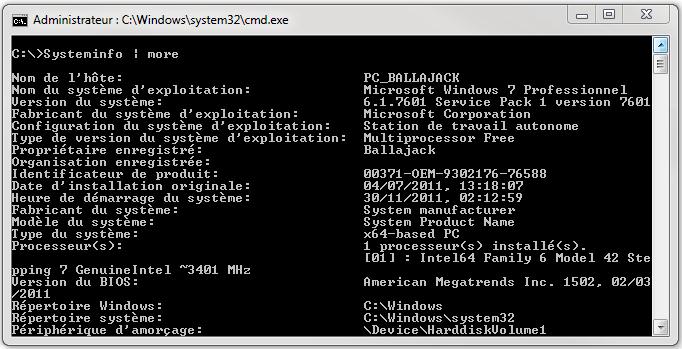
D’autres informations intéressantes sont renvoyées par la commande :
- Nom du PC
- Système d’exploitation
- Date de démarrage du système
- Type de processeur
- Version du Bios
- Mémoire vive
- Mémoire virtuelle
- Emplacement du fichier d’échange
- Correctifs installés
- Adresse IP
- …
- Pour aller droit à l’essentiel, c’est-à-dire pour afficher seulement la Date d’installation originale, saisir la commande DOS suivante :
systeminfo | find "installation"
- Dans ce cas, seule la Date d’installation originale est affichée.

Déterminer la date de fabrication d’un PC
Il est aussi intéressant de connaître la date de fabrication d’un ordinateur sous Windows. Cette information peut se déterminer en retrouvant la date de mise en service du BIOS de l’ordinateur. Ce micrologiciel n’étant en général pas mis à jour par les utilisateurs, cette date correspond la plupart du temps à la date de fabrication d’un PC.
Voici la marche à suivre :

- Depuis les Accessoires de Windows, dans le menu Outils Système, ouvrir Informations système. Il est aussi possible de lancer la commande msinfo32 depuis le menu Démarrer.
- Dans Résumé système, la ligne Version du BIOS/Date correspond à la date de mise en service du BIOS de l’ordinateur ou du moins de sa dernière mise à jour.

