

Par inadvertance il est possible de supprimer de Gmail des contacts avant de s’apercevoir qu’on a eu la main un peu lourde et qu’on vient de supprimer les coordonnées d’une personne importante. Si dans la vraie vie les erreurs commises sont souvent irrémédiables, en informatique, comme par magie il est possible de remonter le temps pour annuler une fausse manipulation et retomber sur ses pieds comme si de rien n’était.
Gmail
Empêcher Gmail d’ajouter automatiquement des contacts

Par défaut la messagerie Gmail est configurée pour ajouter automatiquement des nouveaux contacts au carnet d’adresses (la liste des contacts) dès que l’on envoie un mail à une personne qui n’y figure pas déjà. Le fonctionnement est identique lorsqu’on répond à un mail. La plupart du temps cette fonctionnalité n’a guère d’intérêt, car plus jamais on n’écrira un mail à la personne en question, ce qui fait qu’au fil de son utilisation la liste des contacts est surchargée d’adresses mail complètement inutiles.
Supprimer d’un coup tous les messages non lus dans Gmail

Il n’est pas facile de supprimer des centaines de messages non lus dans Gmail en prenant en compte tous les messages et pas seulement ceux qui sont affichés à l’écran sur la page principale de la messagerie (le nombre de messages affichés appelés conversations sur Gmail se règle dans les paramètres dans la section Taille maximale de page avec une valeur comprise entre 10 et 100 conversations). En effet, si on sélectionne Tous dans le menu Sélectionner pour ensuite cliquer sur le bouton Supprimer, seuls les messages affichés à l’écran sont supprimés, les autres ne le sont pas, ce qui oblige à répéter l’opération un certain nombre de fois avant d’arriver à supprimer tous les messages, ce qui peut s’avérer fastidieux si on doit traiter des milliers de mails. Pour résumer, le bouton Tous ne sélectionne que les messages affichés sur une même page.
Pour supprimer d’un seul coup tous les messages non lus dans Gmail, il va falloir utiliser l’opérateur de recherche is:unread à saisir et à valider dans la zone de recherche de Gmail en haut de l’écran principal.
Intégrer Dropbox dans Gmail
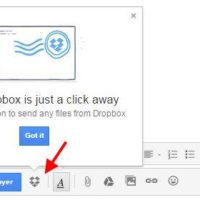
L’ajout de pièces jointes aux messages envoyés par mail est limité en taille qui en règle générale est de l’ordre de 5 à 8 Mo. Au-delà, il faudra trouver d’autres façons de procéder pour envoyer à un ou des destinataires des fichiers plus volumineux que cette limite imposée par le FAI ou par le gestionnaire du Webmail (Gmail, Yahoo!, Outlook…). Pour Gmail, cela fait déjà un petit moment que Google a intégré une fonctionnalité qui permet d’aller chercher un ou des fichiers de taille beaucoup plus conséquente sur Drive en cliquant sur une icône intitulée Insérer des fichiers avec Drive présente en bas de la fenêtre Nouveau message de l’interface utilisateur. Les fichiers sont alors ajoutés au mail en tant que liens vers Drive ce qui permettra aux destinataires de les télécharger.
Dropbox vient de publier de son côté une extension similaire pour le navigateur Chrome appelée Dropbox for Gmail qui va ajouter cette fonctionnalité d’ajout de fichiers sur l’interface de Gmail. Une fois que l’extension a été installée et l’interface de Gmail rechargée, la fonctionnalité Add file using Dropbox est ajoutée au même niveau dans la fenêtre Nouveau message en cliquant sur une icône. Pour le moment, l’interface de l’extension est en anglais et n’est malheureusement disponible que pour Chrome ; les utilisateurs d’autres navigateurs Web apprécieront…
Les limites journalières pour l’envoi de mails sur Gmail

Gmail est le système de messagerie de type Webmail conçu et développé par Google.
Centrer et agrandir la fenêtre de rédaction dans Gmail
Je ne suis pas particulièrement fan de la nouvelle fenêtre de rédaction des messages de Gmail qui s’affiche en mode réduit dans le coin inférieur droit de l’écran après avoir cliqué sur le bouton Nouveau Message. Pour être clair, je ne passe pratiquement jamais par l’interface Web de Gmail ayant centralisé tous mes comptes mail dans Microsoft Outlook que je trouve bien plus ergonomique.
Les utilisateurs inconditionnels de Gmail ont quelques astuces à leur disposition pour rédiger leurs mails dans une fenêtre agrandie plus confortable quand on doit écrire des mails un peu longs.
Ainsi il est possible d’appuyer sur la touche Shift (Majuscule) en même que l’on clique sur le bouton Nouveau Message. Cela a pour effet de rédiger ses mails dans une fenêtre qui est séparée et détachée de l’interface principale de Gmail. La fenêtre est plus grande, elle se dimensionne et se positionne à l’endroit de son choix sur l’écran. Cela permet de continuer à consulter sa boîte mail pour trouver un message, une référence à un autre mail, etc. À noter qu’il est tout à fait possible d’ouvrir plusieurs fenêtres séparées pour rédiger plusieurs mails en parallèle.
Archive automatique des messages sur Gmail

Après avoir répondu à un message sur Gmail, il reste dans la boîte de réception jusqu’au moment où on l’efface où qu’on le classe dans un dossier particulier (libellé).
Assurer le suivi des messages envoyés dans Gmail
Une nouvelle fonctionnalité vient de faire son apparition dans Gmail.

