
Pendant des années, pour naviguer de manière totalement anonyme et sécurisée sur le Web, il fallait soit payer un abonnement à un fournisseur VPN, soit installer des extensions tierces parfois douteuses.
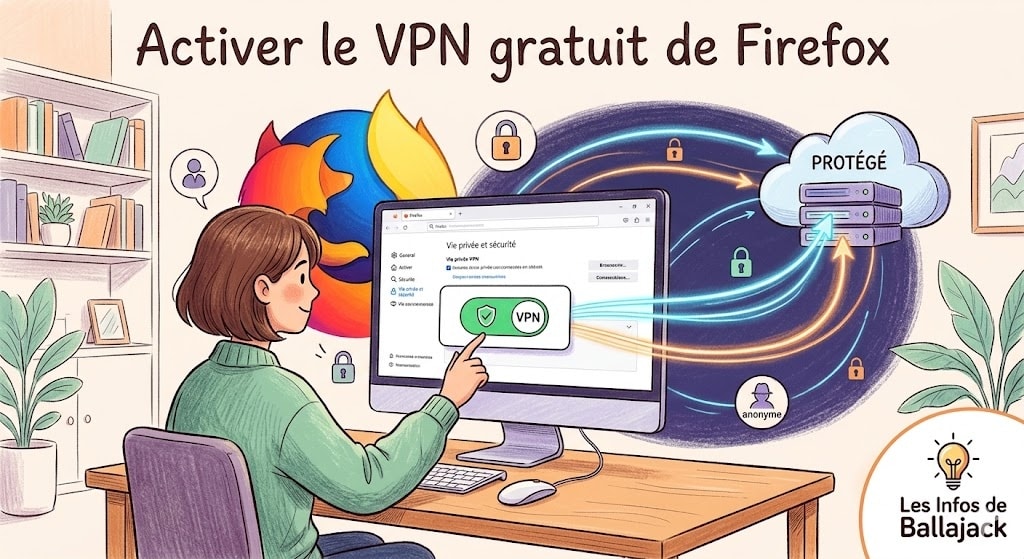
Mais la donne vient de changer. Depuis le lancement de Firefox 149 en mars 2026, le célèbre navigateur au renard de feu est devenu le premier acteur majeur du marché (se démarquant nettement de Chrome, Safari ou Edge) à intégrer un VPN gratuit et natif directement dans son interface.
Vous cherchez à protéger votre vie privée et à masquer votre adresse IP sur un réseau Wi-Fi public sans débourser un centime ? Découvrez dans ce guide complet comment activer et configurer le nouveau VPN gratuit de Firefox.
Pourquoi utiliser le VPN intégré de Firefox ?
Avant de passer à la pratique, il est important de comprendre ce que propose exactement cette nouvelle fonctionnalité axée sur la cybersécurité. Contrairement à une simple fenêtre de navigation privée (qui ne masque pas votre adresse IP à votre fournisseur d’accès ou aux sites que vous visitez), le VPN natif de Firefox agit comme un proxy sécurisé.
Voici ses principaux atouts :
- 50 Go de données gratuites par mois : Une enveloppe très généreuse, largement suffisante pour la navigation quotidienne, la lecture d’articles et la consultation de vos e-mails en toute sécurité.
- Intégration native zéro friction : Plus besoin de télécharger de logiciels tiers lourds, tout se passe dans le navigateur.
- Zéro publicité et aucune revente de données : Fidèle à sa politique de respect de la vie privée, Mozilla s’engage à ne pas pister votre trafic.
- Une protection optimale sur les Wi-Fi publics : Votre trafic et votre adresse IP sont chiffrés entre votre navigateur et le serveur proxy.
Tutoriel : Les étapes pour activer le VPN gratuit dans Firefox
⚠️ Note importante sur le déploiement (Mise à jour – Mars 2026) : > Bien que la version 149 de Firefox soit officiellement disponible au téléchargement, le VPN gratuit natif est actuellement en phase de déploiement progressif et expérimental.
Concrètement, Mozilla active cette nouveauté par vagues successives (sous forme de test à grande échelle) auprès d’un groupe d’utilisateurs sélectionnés aléatoirement. De plus, des restrictions géographiques strictes s’appliquent au lancement : seuls les internautes situés en France, en Allemagne, au Royaume-Uni et aux États-Unis sont éligibles à cette première phase.
Si vous disposez de la bonne version de Firefox, mais que l’option n’apparaît pas encore dans vos paramètres, c’est tout à fait normal. Il suffira de patienter quelques semaines, le temps que Mozilla valide ses infrastructures et déploie le service à l’ensemble de ses utilisateurs.
Si vous faites partie des premiers chanceux éligibles, l’activation a été pensée pour être la plus intuitive possible. Voici comment procéder :
Étape 1 : Mettez à jour Firefox (Version 149 ou supérieure)
La fonctionnalité n’est disponible qu’à partir de la version 149 du navigateur.
- Cliquez sur le menu principal (les trois lignes horizontales) en haut à droite de l’écran.
- Allez dans Aide puis sélectionnez À propos de Firefox.
- Le navigateur recherchera automatiquement les mises à jour et les installera. Redémarrez Firefox si cela vous est demandé.
Étape 2 : Activer la protection depuis les paramètres
Une fois votre navigateur à jour, et sous réserve que l’option soit déployée sur votre compte :
- Ouvrez à nouveau le menu principal et cliquez sur Paramètres.
- Dans le panneau latéral gauche, sélectionnez Vie privée et sécurité.
- Faites défiler la page jusqu’à trouver la section dédiée à la Protection IP / Réseau proxy.
- Cochez la case ou basculez l’interrupteur pour activer le service de VPN gratuit.
Étape 3 : Gérer le VPN depuis la barre d’adresse
Pour une utilisation quotidienne fluide, Mozilla a ajouté un raccourci très pratique.
- Une nouvelle icône de protection apparaît près de la barre d’adresses (à côté de l’URL du site).
- En cliquant dessus, vous pouvez activer ou désactiver le VPN à la volée pour un site spécifique.
- C’est également ici que vous pouvez vérifier votre consommation de données mensuelle.
- Bon à savoir : Lorsque vous atteignez la limite des 50 Go, le VPN se met en pause et vous alerte avant de repasser sur une connexion classique non masquée. Le compteur se réinitialise au début de chaque cycle mensuel.
VPN gratuit Firefox vs Mozilla VPN (Premium) : Lequel choisir ?
Il est facile de confondre ce nouveau service gratuit avec l’offre historique payante de Mozilla. Voici ce qu’il faut retenir pour faire le bon choix :
- Le VPN gratuit (intégré à Firefox 149) : Il s’applique uniquement au trafic généré par le navigateur Firefox. Il est plafonné à 50 Go/mois et sélectionne automatiquement le meilleur proxy pour vous sécuriser (vous ne pouvez pas choisir manuellement le pays).
- Mozilla VPN (Abonnement Premium) : C’est un logiciel complet à installer sur votre ordinateur. Il protège l’intégralité de votre machine (tous les navigateurs, jeux, applications, et système d’exploitation), offre des données illimitées et permet de choisir votre localisation parmi des dizaines de pays pour contourner les blocages géographiques.
Si vous souhaitez simplement une couche de sécurité supplémentaire pour consulter vos comptes ou lire la presse sur un réseau Wi-Fi public, la version gratuite intégrée est la solution idéale.
Conclusion
Avec l’intégration progressive d’un VPN gratuit de 50 Go par mois, Mozilla frappe un grand coup dans l’univers des navigateurs Web en ce début d’année 2026.
Activer ce VPN dans Firefox ne prend que quelques secondes et garantit une navigation beaucoup plus sereine face aux traqueurs et aux réseaux mal sécurisés.
N’hésitez pas à vérifier vos mises à jour pour découvrir si vous faites partie de la première vague de déploiement !

