Comment convertir un disque physique en disque virtuel (P2V) sous Windows 10 et 11 ?

Mise à jour le 13 avril 2026

La virtualisation n’est plus une technologie réservée uniquement aux professionnels de l’informatique ou aux serveurs d’entreprise. Avec l’évolution de la puissance de nos ordinateurs et de systèmes d’exploitation comme Windows 10 et Windows 11, il est aujourd’hui monnaie courante de vouloir cloner son environnement physique pour en faire une machine virtuelle.

conversion d'un disque physique en disque virtuel

Cette opération, souvent désignée par l’acronyme P2V (Physical-to-Virtual), est la solution idéale pour tester des logiciels en toute sécurité, conserver un ancien système, ou réaliser une sauvegarde intégrale. Pour accomplir cette tâche, Microsoft propose un petit utilitaire gratuit, léger et redoutablement efficace : Disk2vhd.

Découvrez comment transformer votre disque dur physique en un environnement virtuel prêt à l’emploi.

Qu’est-ce que Disk2vhd ?

Créé à l’origine par les célèbres développeurs de Sysinternals et désormais pleinement intégré à la suite d’outils officiels de Microsoft, Disk2vhd est un logiciel gratuit de conversion. Son objectif principal est de créer une copie conforme (une image) de votre disque dur physique ou de vos partitions, et de l’exporter sous un format de disque virtuel.

Ce fichier virtuel peut ensuite être monté et exécuté dans les principaux logiciels de virtualisation du marché tels que Hyper-V (intégré nativement aux versions Pro de Windows 10 et 11), VirtualBox ou encore VMware.

Pourquoi virtualiser un disque physique ? (Les cas d’usage)

Convertir votre PC physique en un clone virtuel présente de nombreux avantages pratiques et sécuritaires :

  • Sécurité et Sandboxing : Vous souhaitez tester un logiciel douteux ou expérimenter des modifications système sans risquer d’infecter votre ordinateur principal ? Un environnement virtuel agit comme un bac à sable étanche.
  • Sauvegarde et Plan de reprise : En virtualisant votre disque système actuel, vous en gardez une sauvegarde parfaite à un instant T. En cas de panne matérielle de votre PC, votre clone virtuel est prêt à redémarrer immédiatement sur une autre machine.
  • Migration et Rétrocompatibilité : Vous avez besoin d’utiliser un ancien logiciel de santé ou de comptabilité qui ne fonctionne plus sous Windows 11 ? Virtualisez votre ancien poste sous Windows 7 ou 10, et faites-le tourner comme une simple application sur votre nouveau PC.

VHD et VHDX : La puissance de l’instantané (Volume Shadow Copy)

En quelques années, la technologie a fait un bond en avant. Aujourd’hui, Disk2vhd prend pleinement en charge Windows 10, Windows 11 et les dernières versions de Windows Server.

La prouesse technique de Disk2vhd réside dans son utilisation du VSS (Volume Shadow Copy Service) de Windows. Concrètement, l’outil est capable de réaliser un cliché instantané de votre disque dur pendant que vous l’utilisez. Vous n’avez pas besoin de redémarrer le PC ou de stopper votre travail : la capture se fait « à chaud ».

De plus, l’outil gère désormais le format VHDX. Contrairement au format VHD classique, limité à 2 To, le VHDX supporte des disques virtuels allant jusqu’à 64 To et offre une bien meilleure résistance aux corruptions de données en cas de coupure de courant.

Tutoriel : Comment utiliser Disk2vhd pas à pas ?

La simplicité est le maître-mot de cet outil portable qui ne nécessite aucune installation :

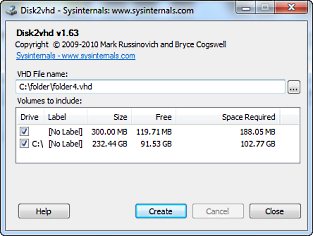
conversion-disque-physique-disque-virtuel
  1. Téléchargement : Récupérez gratuitement l’utilitaire « Disk2vhd » sur le site officiel de Microsoft (section Sysinternals).
  2. Lancement : Décompressez l’archive et lancez le programme avec les droits d’administrateur.
  3. Paramétrage des formats : Dans l’interface, cochez impérativement la case « Use VHDX » (fortement recommandé pour les systèmes modernes) et « Use Volume Shadow Copy ».
  4. Sélection des volumes : Choisissez les partitions à cloner. Attention : pour que votre disque virtuel puisse démarrer (booter) dans une machine virtuelle, vous devez inclure la partition système (généralement C:) ainsi que les petites partitions système invisibles gérant le démarrage (EFI/System Reserved).
  5. Création : Indiquez le dossier de destination (privilégiez un disque dur externe au vu de la taille du fichier généré) et cliquez sur Create. Il ne vous reste plus qu’à patienter.

Une fois le fichier .vhdx généré, il vous suffira de créer une nouvelle machine virtuelle dans Hyper-V ou VirtualBox et de sélectionner ce fichier comme disque dur existant !

Les autres applications

Bien que Disk2vhd soit un incontournable de l’écosystème Windows, il existe d’autres solutions si vous avez des besoins spécifiques :

  • VMware vCenter Converter Standalone : L’outil de référence si vous souhaitez que votre machine virtuelle soit spécifiquement optimisée pour les environnements VMware.
  • StarWind V2V Converter : Un excellent utilitaire gratuit qui permet non seulement le P2V, mais qui facilite aussi la conversion entre les différents formats virtuels (de VHDX vers VMDK, par exemple).

Conclusion

La conversion d’un disque physique en disque virtuel (P2V) s’est incroyablement démocratisée. Autrefois complexe, elle s’effectue aujourd’hui en quelques clics sous Windows 10 et 11 grâce à l’évolution constante de Disk2vhd.

Que ce soit pour des raisons de cybersécurité, pour tester de nouvelles technologies sans risque, ou simplement pour archiver l’état d’un ordinateur vieillissant, la virtualisation est un atout formidable.

N’hésitez plus à créer vos propres laboratoires virtuels pour explorer l’informatique en toute sérénité !

Les Infos de Ballajack
Résumé de la politique de confidentialité

Ce site utilise des cookies afin que nous puissions vous fournir la meilleure expérience utilisateur possible. Les informations sur les cookies sont stockées dans votre navigateur et remplissent des fonctions telles que vous reconnaître lorsque vous revenez sur notre site Web et aider notre équipe à comprendre les sections du site que vous trouvez les plus intéressantes et utiles.