
Il existe de nombreux logiciels en ligne ou non pour faire de l’OCR, c’est à dire de la reconnaissance optique de caractères. Le but de ce genre d’outils est d’extraire du texte qui se trouve sur une image ou un fichier PDF pour le transformer en texte éditable dans un traitement de texte ce qui évite un long travail de ressaisie.

Par exemple, on peut faire de l’OCR sur les pages d’un magasine, sur des textes scannés sous forme d’images, ou sur tout document papier sur lequel on veut récupérer du texte…
Google Docs intègre par défaut un outil OCR ! Pour l’utiliser, voici la procédure à suivre :
1. Aller sur votre page Google documents.
2. Cliquer sur le bouton Importer en haut à gauche. On peut importer des fichiers aux formats JPEG ou PDF pour en extraire le texte.

3. Importer le document pour lequel vous voulez réaliser une reconnaissance de caractères (OCR).
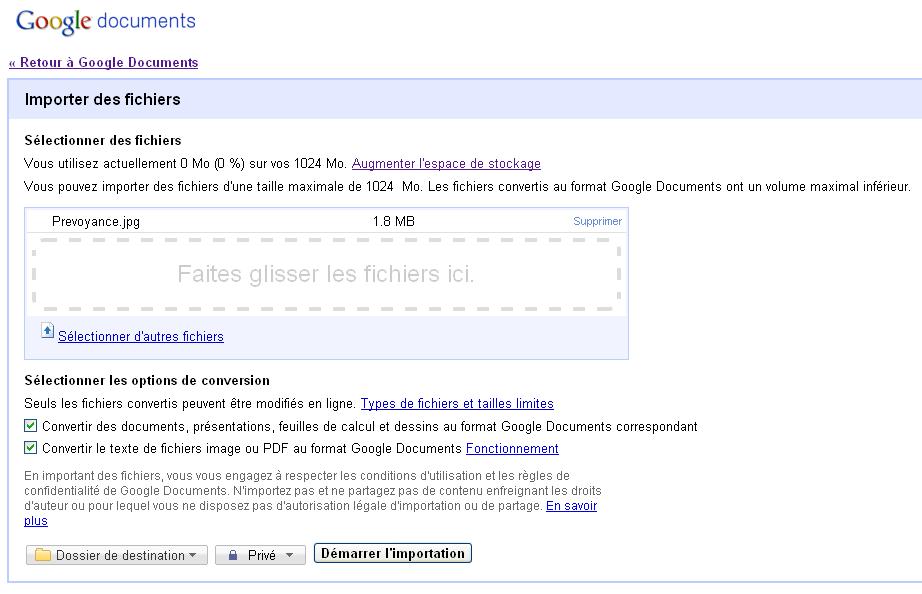
4. Cocher les cases Convertir des documents, présentations, feuilles de calculs et dessins au format Google Documents correspondant et Convertir le texte de fichiers image ou PDF au format Google Documents.
5. Choisir un Dossier de destination puis cliquer sur le bouton Démarrer l’importation.
6. Votre fichier au format texte est disponible dans votre Google Docs. Cliquer sur Retour à Google Documents pour le visualiser.

Le processus de reconnaissance de texte est comme avec tous les outils d’OCR loin d’être parfait à 100%. Le résultat obtenu dépend beaucoup de la qualité du document original. Il est conseillé de d’effectuer une correction orthographique pour corriger les erreurs les plus grossières.
